
Manuel d'utilisation
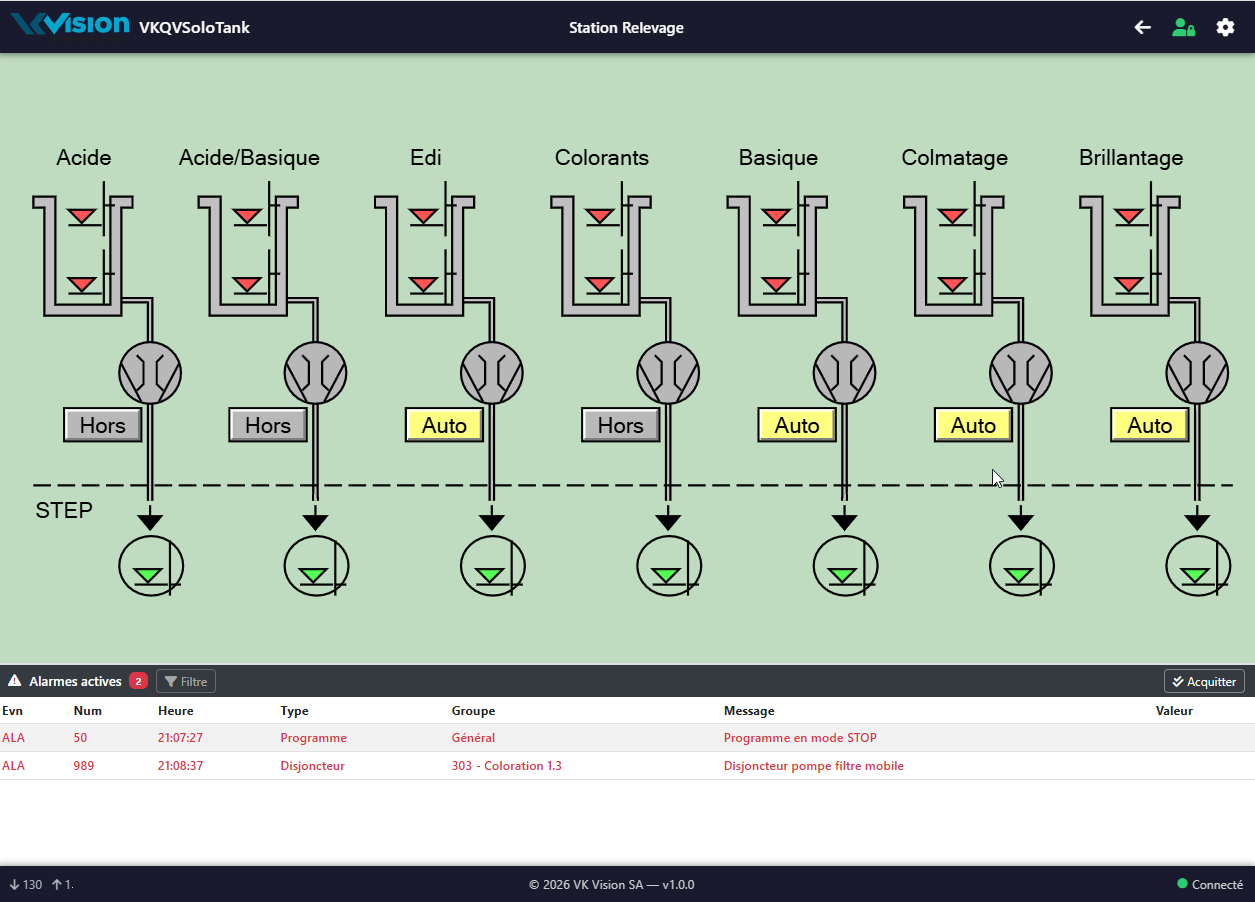
Pour lancer l'application, naviguer vers https://vkvision.ch/VKQVSoloTank La page suivante s'affiche:
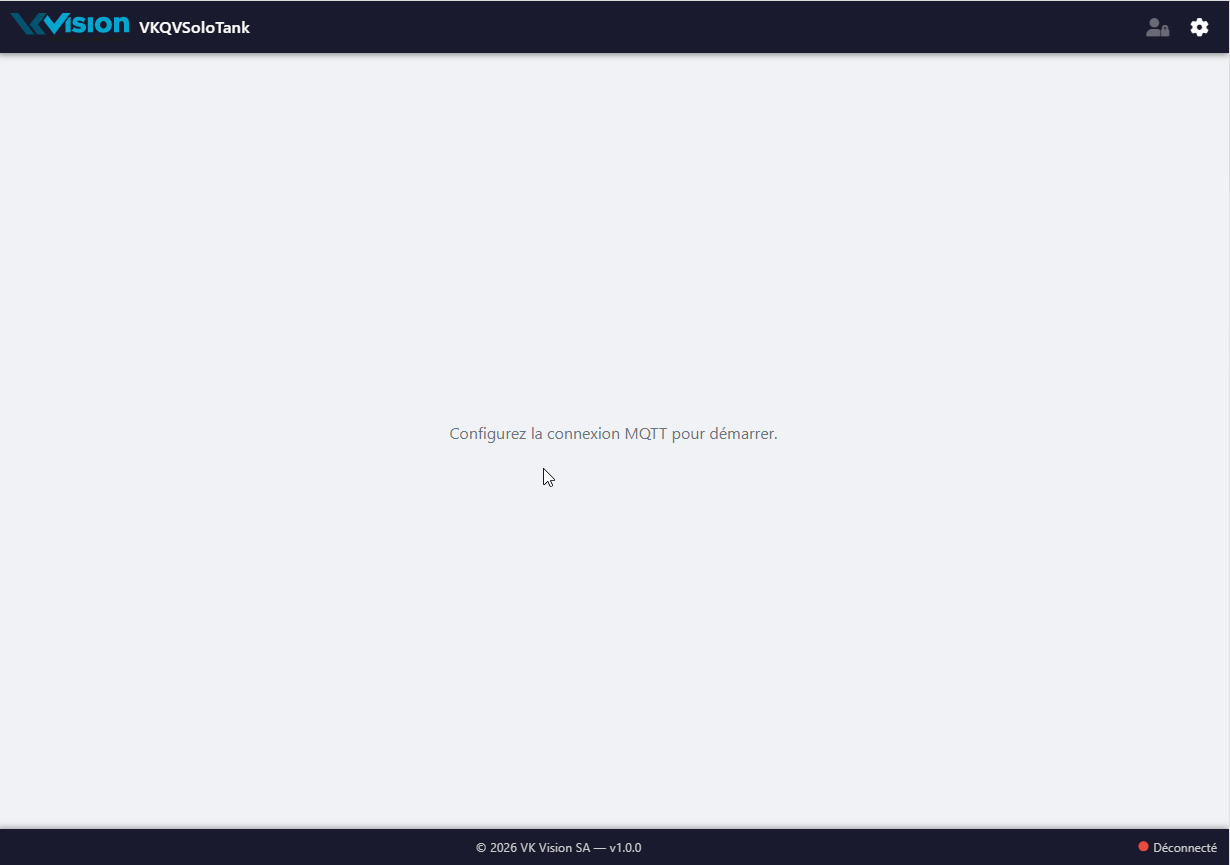
Pour commencer, il faut définir quelques paramètres. Cliquez sur l'icône de configuration en haut à droite. La première fois, la boîte de dialogue suivante s'affiche:
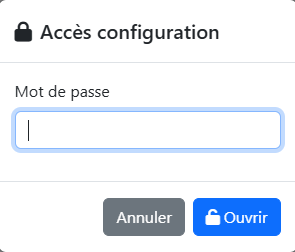
Le mot de passe par défaut est "vk1844". Cliquez sur [Ouvrir], la page de configuration s'affiche.
La page de configuration est partagée en 3 onglets: La connexion MQTT, L'Affichage et les Logs.
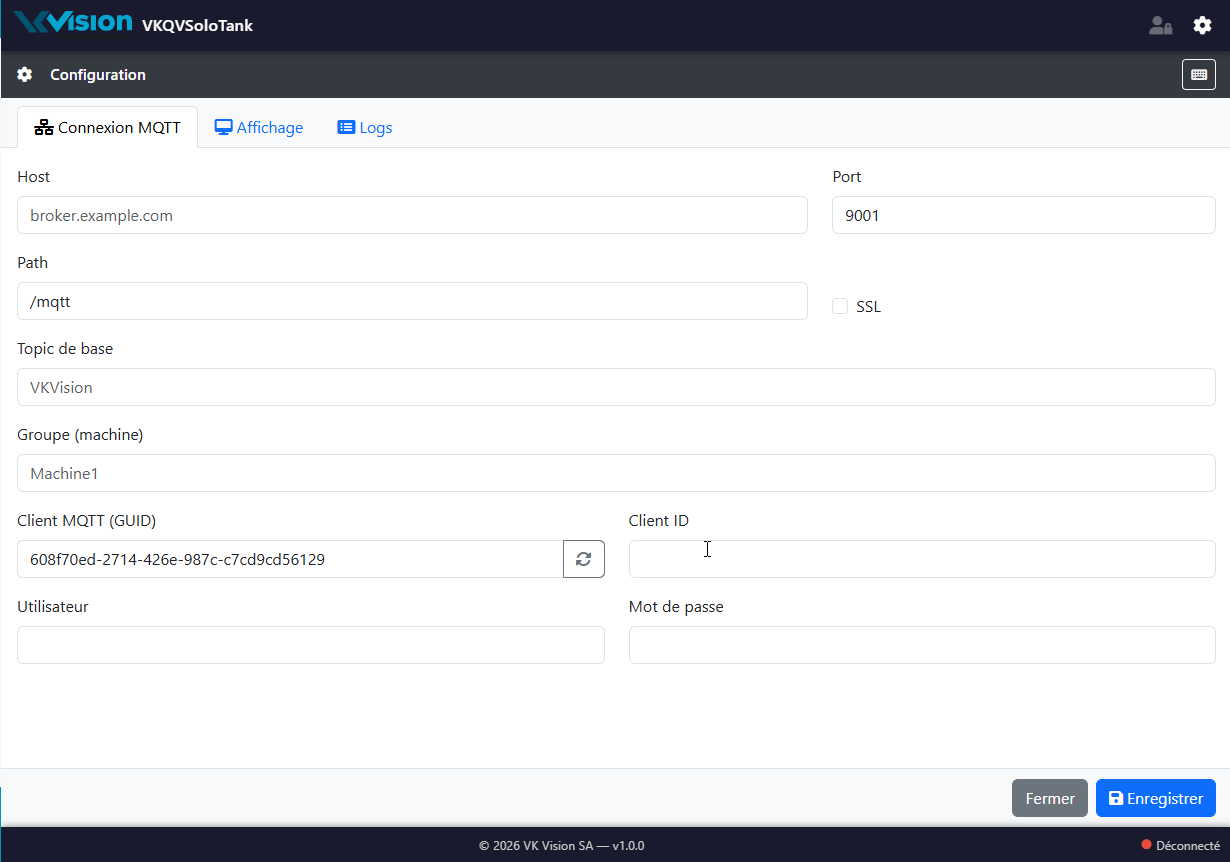
Connexion MQTT
Il faut définir tous les champs selon la configuration de votre broker MQTT.
L'Affichage
Cet onglet permet de définir le nom du synoptique principal et d'autres données importantes.
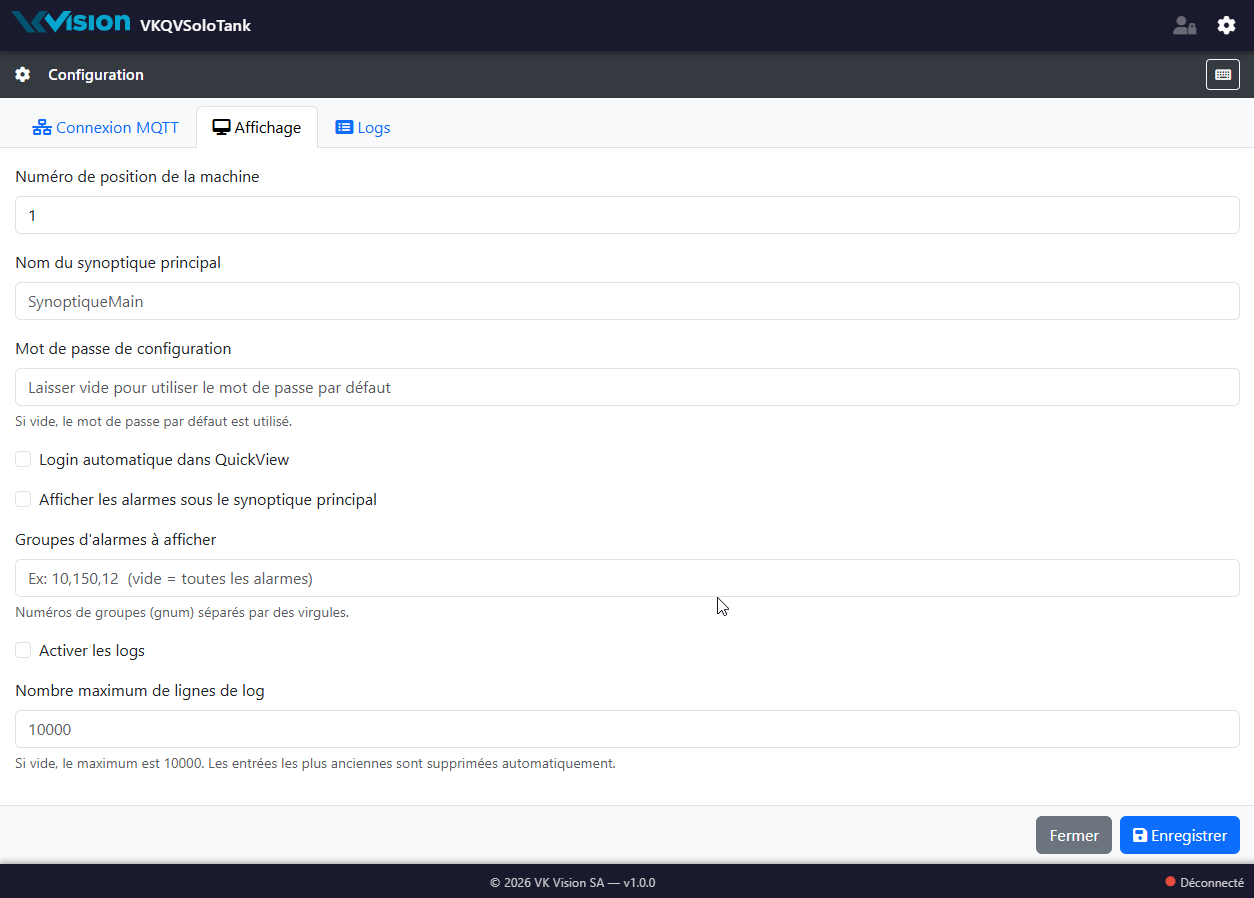
Vous devez définir les champs suivants:
| Champs | Description |
| Numéro de position machine | Indiquer l'index de la position de la machine |
| Nom du synoptique principal |
Nom de la page définie dans QuickView. Par exemple: VKWINQV ou VKW11. Cette page sera affichée au démarrage de l'application |
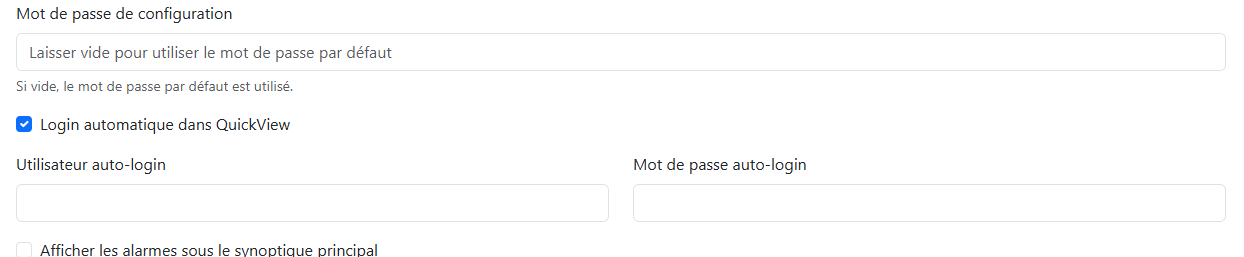
| Mot de passe de configuration | Mot de passe qu'il faut introduire lorsque l'on clique sur l'icône de configuration. Si ce champ est vide, le mot de passe par défaut est utilisé. S'il contient quelque chose, cela correspondra au mot de passe à introduire. Le mot de passe par défaut est toujours utilisable. |
| Login automatique dans QuickView |
Lorsque vous activez cette case, 2 nouveaux champs s'affichent: Cela correspond au login dans QuickView |
| Afficher les alarmes sous le synoptique | Si cette case est cochée, la liste des alarmes sera affichée en dessous du synoptique. |
| Groupe d'alarmes à afficher | Numéro des groupes devant être affichés dans la liste. Les numéros sont séparés par une virgule. |
| Activer les logs | Si cette case est cochée alors les évènements seront enregistrés et pourront être affichés dans l'onglet Log |
| Nombre maximum de lignes de log. | Si rien n'est indiqué, le nombre maximum de lignes sera 10000 sinon le nombre indiqué |
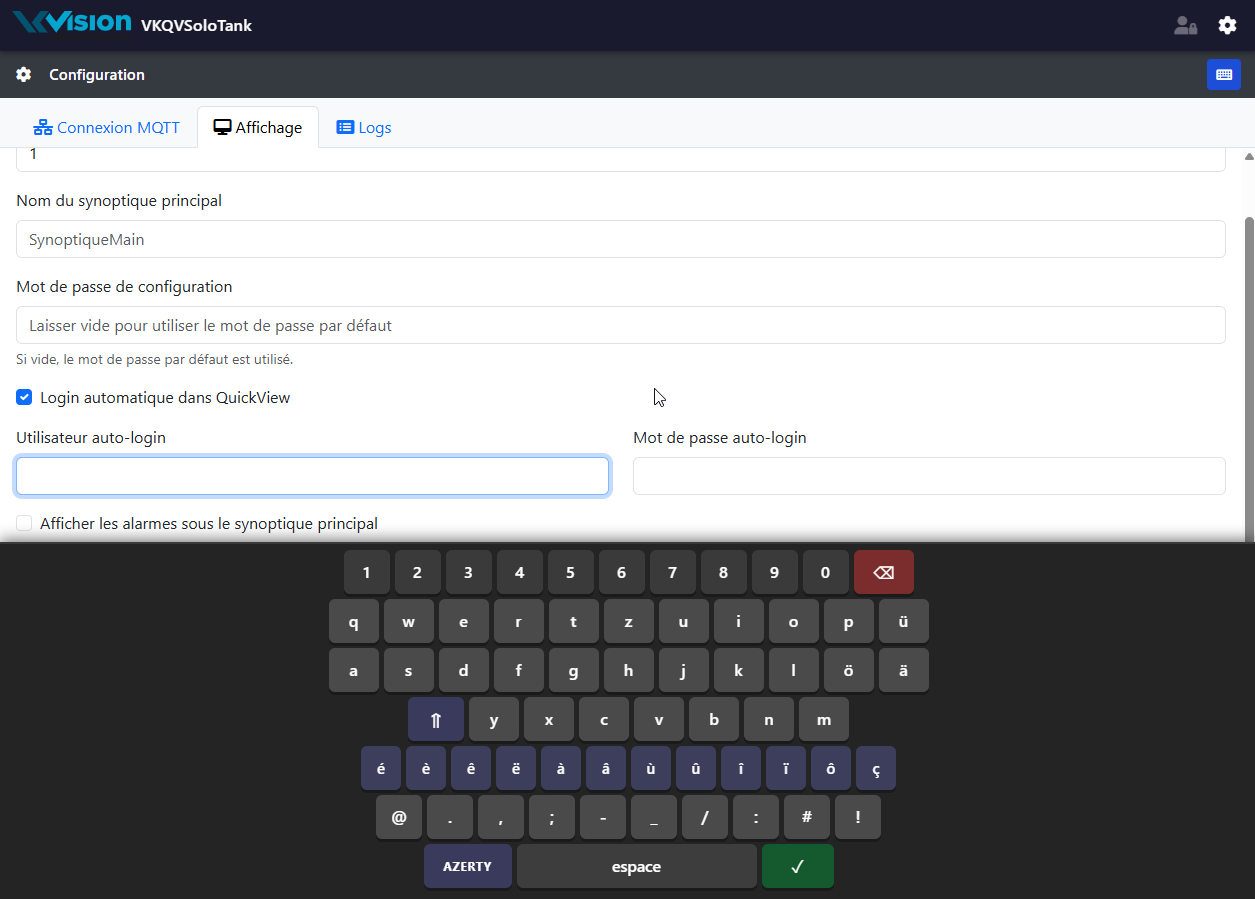
Dans le haut à droite de l'écran de configuration, une icône "clavier" permet d'indiquer qu'un clavier virtuel sera utilisé pour l'introduction des données :
Les Logs
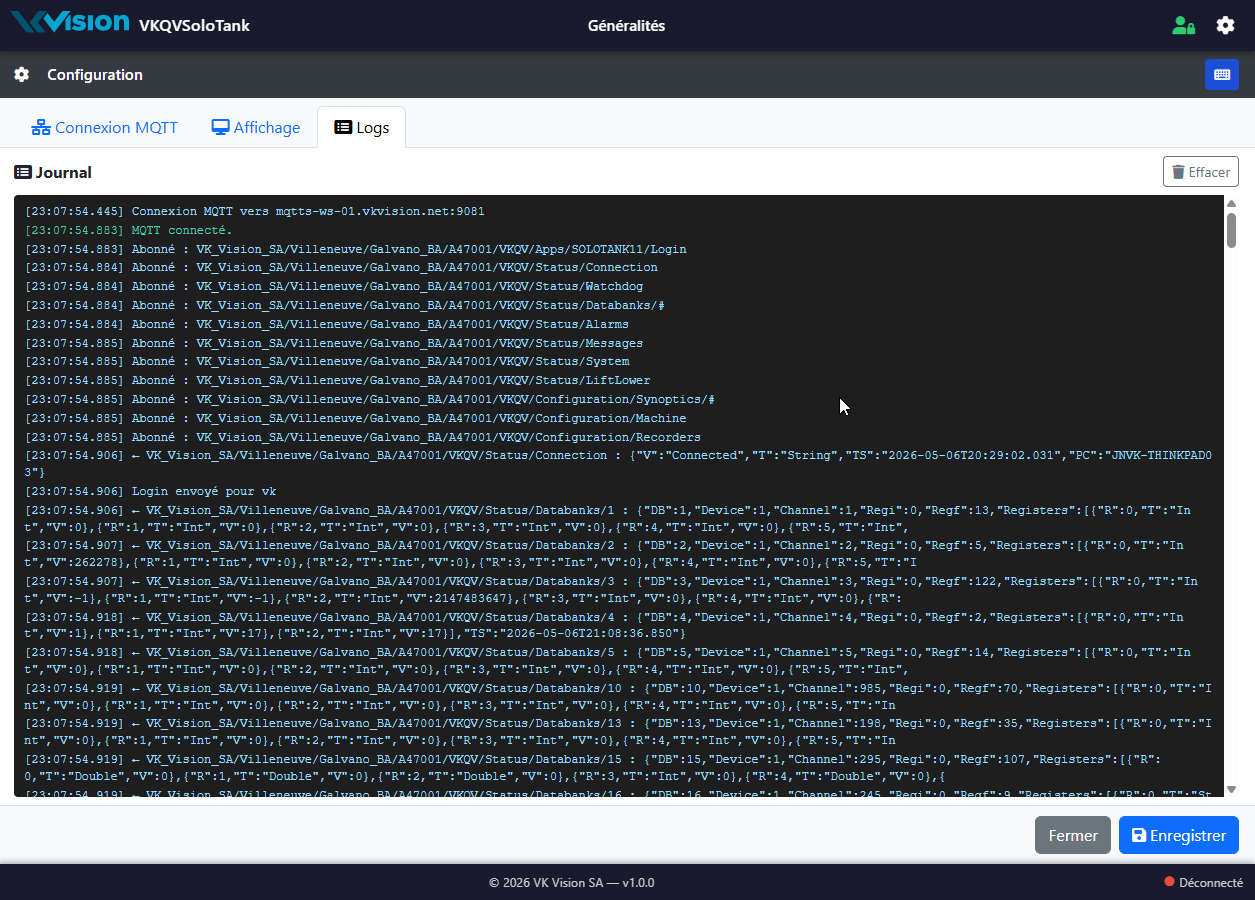
Les 10000 dernières lignes sont affichées.
Lorsque vous cliquez sur le bouton [Enregistrer], la configuration est sauvegardée dans le local storage, la page de configuration se ferme et le synoptique principal est affiché:
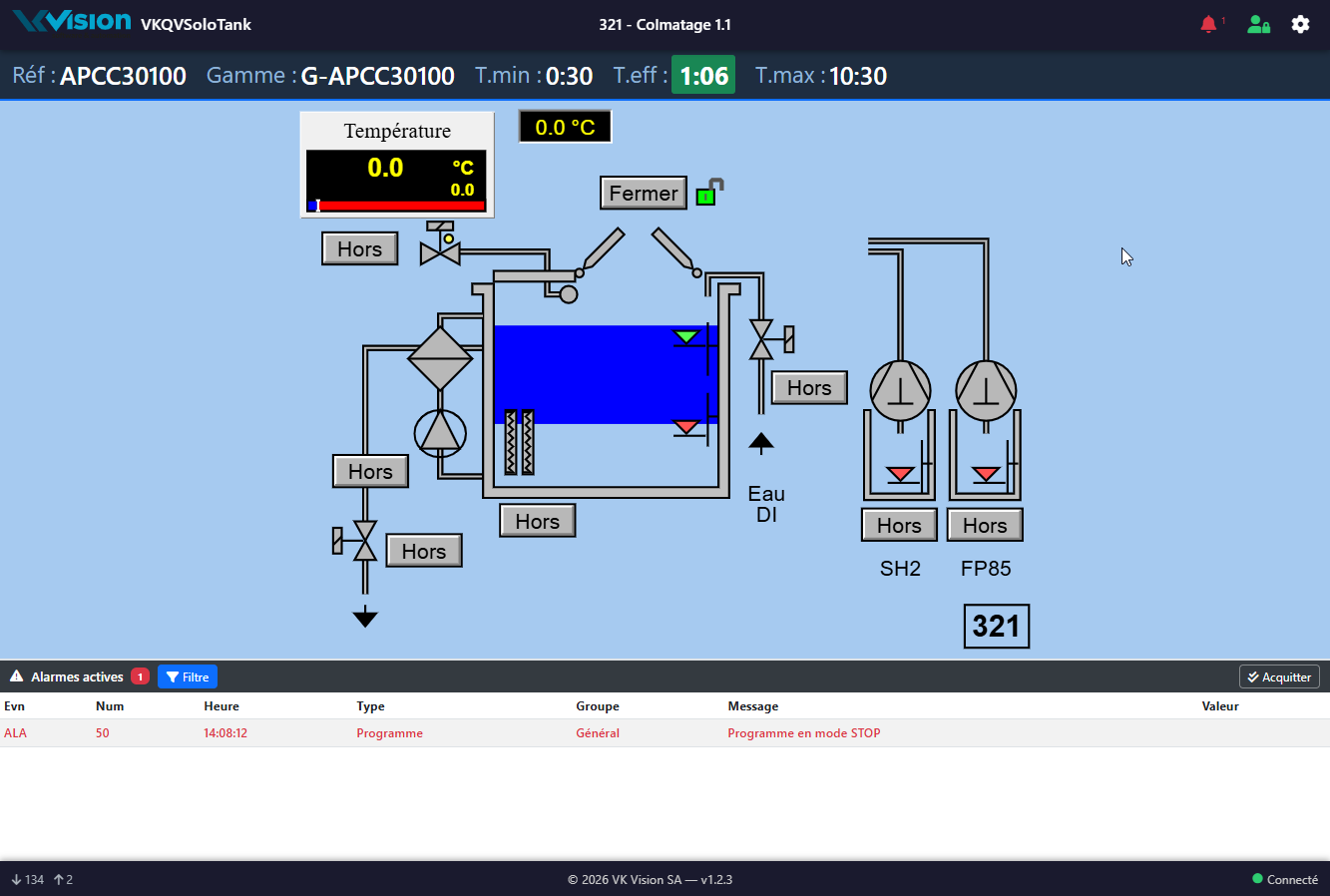
Lorsque l'application reçoit le message de statut de connexion avec QuickView (=connected), le login automatique est effectué si défini.
Si une charge se trouve dans la position, le bandeau d'information sur la charge est affiché au-dessous du header. Il est caché lorsque la charge est prise.
Si des groupes d'alarmes ont été définis, alors un bouton [Filtre] s'affiche à côté du titre des alarmes actives. La pression sur ce bouton permet de filtrer ou non la liste des alarmes. Lorsque le filtre est désactivé, l'ensemble des alarmes apparaît dans la liste. Lorsqu'il est activé, uniquement les alarmes appartenant aux groupes définis sont affichées.
Vous pouvez acquitter les alarmes seulement si un utilisateur est loggé.
Lorsque vous cliquez sur un bouton du synoptique qui appelle un autre synoptique, le synoptique principal est remplacé par le synoptique appelé. Un flèche permettant le retour en arrière s'affiche sur l'entête de la page.
No comments to display
No comments to display