VKTimeway
VKTimeway est une application web permettant de générer des diagrammes de mouvements d'une machine de traitement de surface.
Description du programme
Application web de gestion et d'édition de timeway pour installations de traitement de surface (galvanoplastie, phosphatation, etc.).
Version : 2.4.2 — © 2026 VK Vision SA
Description
VKTimeway permet de définir, visualiser et éditer graphiquement les cycles de transfert d'un ou de plusieurs robots sur une ligne de traitement de surface. L'application gère :
- Les machines (lignes de traitement) avec leur historique de versions
- Les positions (bains, postes de dépose/prise) par ligne
- Les robots (hoists) avec leurs paramètres cinématiques
- Les séquences de traitement par produit
- Les timeway (diagrammes espace-temps) générés automatiquement ou édités manuellement
- L'éditeur graphique canvas interactif des timeway
- Le simulateur de production avec visualisation multi-cycles
- La génération de rapports PDF pour chaque entité
- Une source de données Cloud optionnelle (serveur PocketBase) en plus du stockage local, avec partage de machines entre utilisateurs
Architecture
Application PWA vanilla JS sans framework, fonctionnant entièrement côté client.
App/
├── index.html                  Point d'entrée unique (SPA)
├── manifest.json               Manifeste PWA
├── sw.js                       Service Worker (cache offline)
└── assets/
    ├── js/
    │   ├── VKApp.js            Routeur SPA + logique de toutes les pages
    │   ├── VKModels.js         Constructeurs des modèles de données
    │   ├── VKData.js           Persistance localStorage
    │   ├── VKCloud.js          Client PocketBase (auth, CRUD, partage)
    │   ├── VKStore.js          Façade de persistance (routage Local/Cloud)
    │   ├── VKDiagram.js        Moteur de rendu canvas du timeway
    │   ├── VKMachine.js        Dessin SVG inline de la machine
    │   ├── VKTimewayGen.js     Générateur automatique de timeway
    │   ├── VKReport.js         Génération de rapports PDF (pdfmake)
    │   ├── VKI18n.js           Internationalisation (FR / EN / DE / ZH)
    │   ├── pdfmake.min.js      Librairie PDF (embarquée, offline)
    │   ├── vfs_fonts.min.js    Polices pdfmake (Roboto, embarquées)
    │   └── pocketbase.umd.js   SDK client PocketBase (embarqué)
    ├── css/
    │   └── app.css             Styles spécifiques à l'application
    └── img/
        └── icons/              Icônes PNG de la barre d'outils de l'éditeur

PocketBase/
└── README.md                   Configuration des collections du serveur PocketBase (source "Cloud")
Modules JS
| Fichier | Rôle |
|---|---|
VKApp.js |
Routeur hash (#/, #/machines, …), rendu des pages, modales d'édition, simulateur |
VKModels.js |
Constructeurs Machine, Version, Position, Hoist, Sequence, Timeway, … |
VKData.js |
Lecture / écriture dans localStorage (source "Local") |
VKCloud.js |
Client PocketBase : authentification email/mot de passe, CRUD Machines/Versions, partage (source "Cloud") |
VKStore.js |
Façade Machines/Versions : route vers VKData ou VKCloud selon la source de données active, transparente pour le reste de l'application |
VKDiagram.js |
Rendu canvas : axes, étapes, aides visuelles, détection collision |
VKMachine.js |
Dessin SVG inline de la machine (cuves, robots) depuis la définition des positions |
VKTimewayGen.js |
Génération automatique d'un timeway depuis une séquence |
VKReport.js |
Rapports PDF via pdfmake : machine, séquence, timeway, diagramme |
VKI18n.js |
Dictionnaire quadrilingue + injection dans le DOM (data-i18n) |
Modèle de données
Machine                  Id, Name, Number, Client, Location, Remarks, CreatedAt, UpdatedAt
└── Version[]            Id, Number, Comment, Remarks, CreatedAt, UpdatedAt
    ├── Positions[]      id, name, tag, flag, group, tank, address, branch, lift, lower, distance
    ├── Hoists[]         id, pi, pf, width, front, back, speed1 (mm/s), accdec (ms), lifts[], lowers[]
    ├── Sequences[]      id, name, remarks, steps[]
    ├── Timeways[]       id, name, remarks, cycletime (ms), visible, steps[]
    ├── LiftTypes[]      10 types de montée nommés (id, name, time)
    └── LowerTypes[]     10 types de descente nommés (id, name, time)
En source Local, toutes les données sont stockées en JSON dans localStorage sous les clés tw_machines et tw_versions.
En source Cloud, le même modèle est persisté sur un serveur PocketBase : Machine et Version (métadonnées) deviennent chacune une collection, le contenu imbriqué de Version (Positions, Hoists, Sequences, Timeways, Programs, LiftTypes, LowerTypes) étant conservé tel quel dans un unique champ JSON data — voir PocketBase/README.md.
Fonctionnalités principales
Gestion des machines
- Création / modification / suppression de machines
- Champs : nom, numéro, client, localisation, remarques
- Horodatage automatique de création et de dernière modification
- Export / import d'une machine au format JSON (transfert entre postes)
Export / Import des données
- Export global (page d'accueil, source Local uniquement) : télécharge un snapshot complet du
localStorage(toutes les machines et versions) au format JSON - Import global (page d'accueil, source Local uniquement) : restaure un snapshot précédemment exporté (remplace toutes les données existantes après confirmation)
- Export machine : exporte une machine et toutes ses versions dans un fichier JSON individuel (disponible en Local comme en Cloud)
- Import machine : importe un fichier machine JSON dans l'application (disponible en Local comme en Cloud)
Source de données Cloud (PocketBase)
- La page d'accueil permet de choisir la source de données active : Local (
localStorage, comportement historique) ou Cloud (serveur PocketBase distant), avec connexion par adresse e-mail + mot de passe - Une machine créée en Cloud n'est visible que par son créateur, ou par les utilisateurs avec qui elle a été explicitement partagée (bouton dédié dans la liste des machines), avec un droit Lecture ou Édition par utilisateur — la logique d'accès est appliquée côté serveur par les règles API PocketBase, pas par le code client
- Copie entre sources : un bouton par machine permet de copier une machine (et toutes ses versions) de la source active vers l'autre, sans modifier l'original
- L'adresse du serveur PocketBase a une valeur par défaut dans le code (
VK_POCKETBASE_URL_DEFAULTdansVKCloud.js) mais reste modifiable depuis le formulaire de connexion, et la dernière adresse utilisée est mémorisée dans le navigateur - Les sauvegardes/suppressions en Cloud sont optimistes : l'interface reste instantanée, la synchronisation réseau se fait en arrière-plan ; un échec déclenche une notification (toast) sans bloquer l'édition
- Configuration du serveur PocketBase (collections, règles API) : voir
PocketBase/README.md
Versions
- Chaque machine peut avoir plusieurs versions indépendantes
- Commentaire et remarques sur chaque version
- Copie et suppression de versions
Positions, robots (hoists), séquences
- Édition inline directement dans le tableau : clic sur une ligne pour éditer en place
- Navigation clavier dans les listes :
Entrée(enregistrer),Échap(annuler),↑/↓(ligne précédente / suivante) - Copie de séquences existantes
- Identifiants de séquences auto-incrémentés
- Identifiants de positions calculés automatiquement à l'ajout et recalculés lors des insertions/suppressions
Visualisation de la machine
- Le plan en coupe de la ligne (cuves, navettes, postes) est dessiné en SVG au-dessus des listes de positions et de robots
- Le dessin se rafraîchit à chaque modification
- Dans l'éditeur de séquence, un clic sur une cuve ajoute une étape automatiquement pré-remplie (position, groupe, types montée/descente)
- Chaque position peut avoir un tag libre affiché dans le socle de la cuve (à la place de l'adresse)
Types montées / descentes
- 10 types nommés par version pour les montées et les descentes
- Le type de montée et de descente est conservé dans chaque étape de timeway généré (
liftType,lowerType) - Référencés par chaque position et chaque étape de séquence
Génération automatique de timeway
- Calcul des temps de transfert avec profil de vitesse trapézoïdal :
- Distance longue :
t = (d/v + ta/2) × 1000ms - Distance courte :
t = √(2 × ta × d / v) × 1000ms - où
v= vitesse en mm/s,ta= temps acc/déc en s
- Distance longue :
- Attribution automatique des robots aux étapes
- Calcul optionnel des mouvements à vide (retours)
Éditeur graphique de timeway
- Canvas interactif avec zoom et pan
- Redimensionnement automatique du canvas lorsque la fenêtre de l'éditeur change de taille (
ResizeObserver) - Sélection du timeway actif via menu déroulant (titre mis à jour dynamiquement)
- Outils : sélection, déplacement, déplacement bloc gauche/droite, ajout d'étapes, effacement, ajustement des temps
- Options d'affichage persistées dans
localStorage:- Grille des temps (
timeGrid) - Grille des positions (
posGrid) - Marques montée/descente (
upDown) - Aides mouvement vides (
emptyMove) - Empreinte bras (
hoistRange) - Liens (
showLink) - Regroupement des positions (
collapseGroups) — les positions d'un même groupe sont affichées sur une seule ligne
- Grille des temps (
- Icônes actives en jaune, inactives en blanc, survol en gris
- Détection visuelle des collisions entre robots
- Cercles d'intersection sur les zones de croisement de temps clés
- Robot sélectionné mis en évidence en jaune (légende mise à jour en conséquence)
- Curseur interactif : nom de la position en jaune au survol + ligne verticale pointillée sur l'axe du temps
Simulateur de production
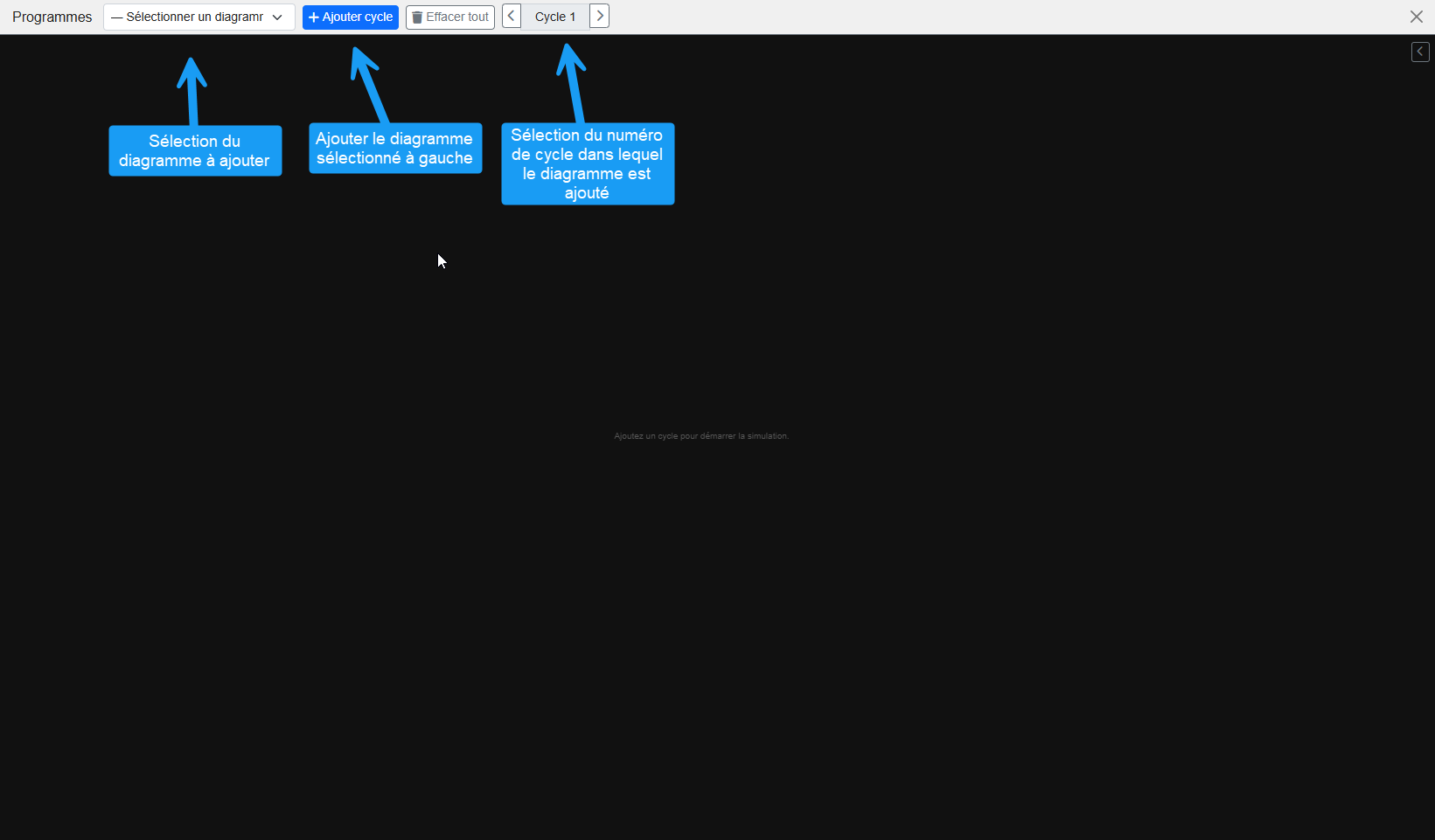
- Fenêtre plein écran de simulation multi-cycles
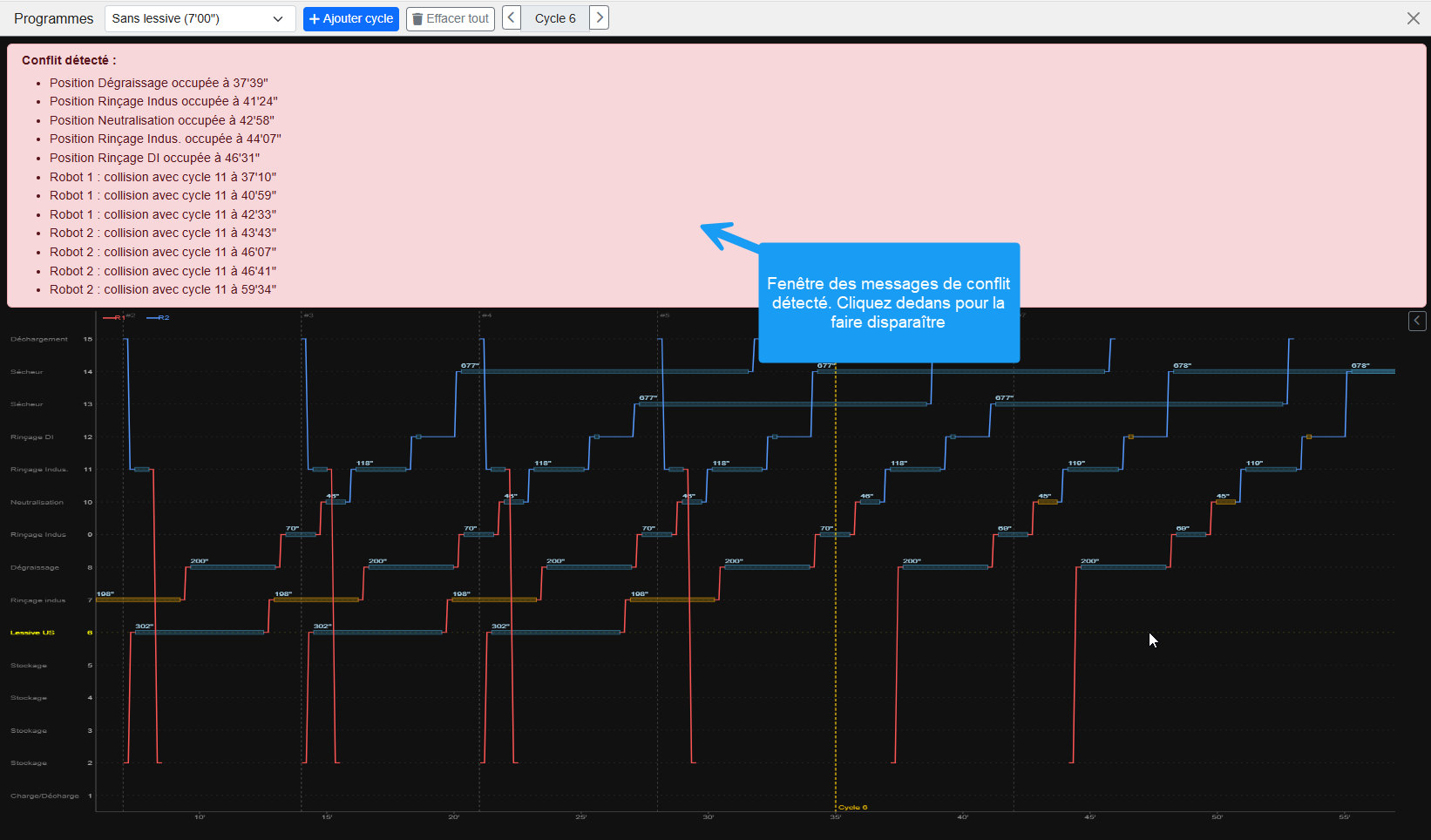
- Ajout de diagrammes dans la file de simulation avec vérification des conflits :
- Détection d'occupation de bain (positions sans groupe)
- Substitution automatique de position dans un groupe (flag
gf) si la position cible est occupée - Collision de robots entre cycles
- Algorithme de décalage de cycle :
- Les temps
ti/tfsont arrondis à la seconde - Si un step dépose dans un groupe (
gf != 0) et quetminf > cycleTime, le temps d'immersion effectif est calculé :(tf−ti) + floor(tminf / cycleTime) × cycleTime - L'ajout de cycles basé sur
tminfne s'applique qu'aux positions avec groupe
- Les temps
- Positions avec flag 1, 2, 3 ou 7 : le test d'occupation de bain est ignoré
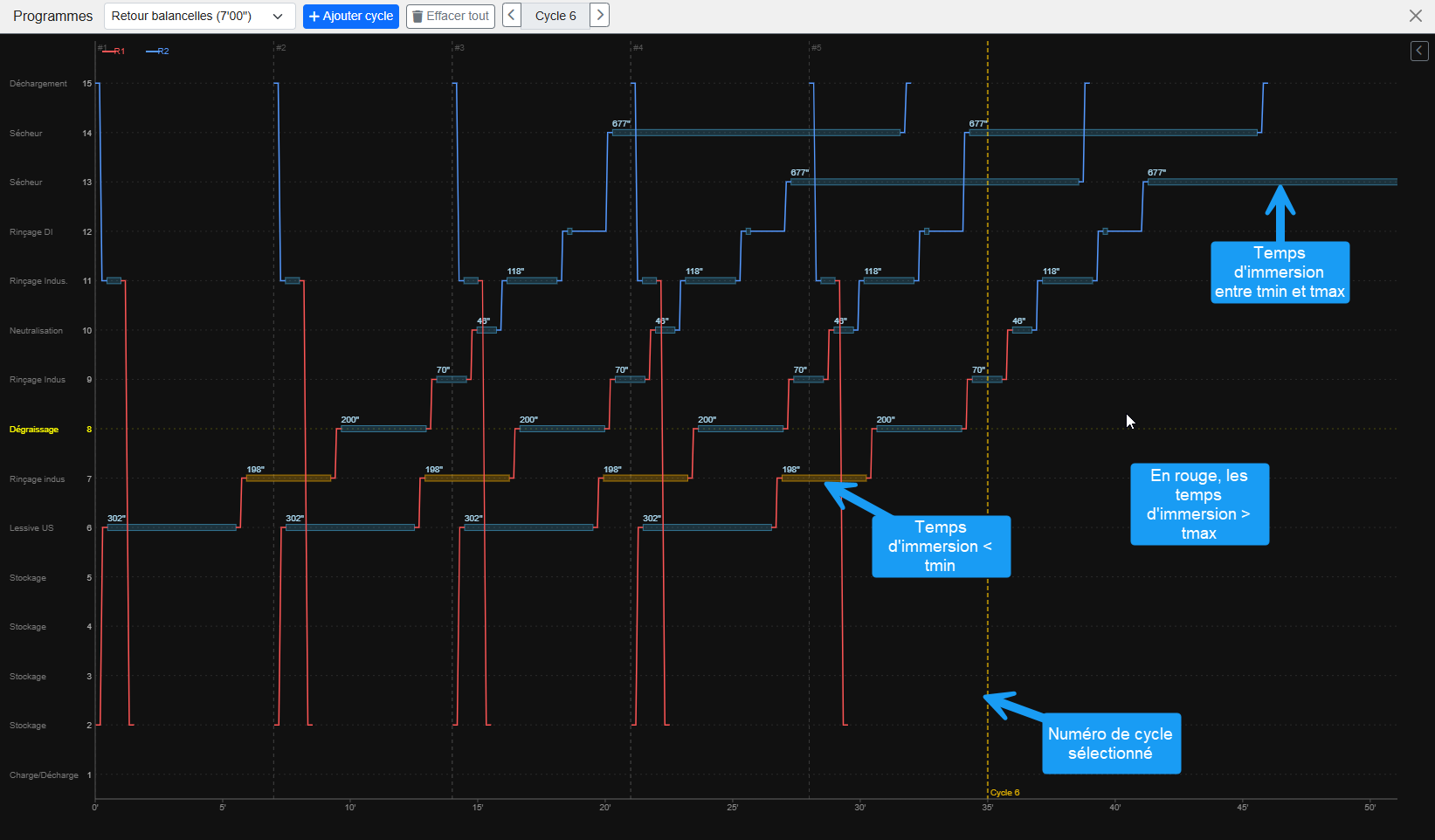
- Visualisation canvas interactive :
- Axe du temps avec graduation en minutes (
#Npar slot de cycle) - Axe des positions avec défilement vertical (clic + glisser)
- Position survolée mise en évidence en jaune
- Barres d'immersion colorées (cyan = normal, orange = < tminf, rouge = > tmaxf)
- Pan temporel par clic + glisser horizontal
- Zoom temporel par molette de la souris
- Axe du temps avec graduation en minutes (
- Liste des cycles chargeables repliable (panneau latéral)
- Impression du diagramme de simulation
Rapports PDF
Générés côté client via pdfmake (aucun serveur requis, fonctionne offline).
Chaque rapport est téléchargé directement en .pdf.
| Rapport | Déclencheur | Contenu |
|---|---|---|
| Fiche machine | Bouton dans l'onglet Positions | Positions · Robots · Types montées/descentes · Remarques |
| Fiche séquence | Bouton par ligne dans l'onglet Séquences | Étapes (position, groupe, montée, descente, Tmin/Tmax/Tégouttage) · Remarques |
| Fiche timeway | Bouton par ligne dans l'onglet Timeway | Étapes avec tous les temps (Ti, Tf, Tégouttage, Tmontée, Tdescente, Ttransfert) · Remarques |
| Rapport diagramme | Bouton dans la toolbar de l'éditeur | Capture du canvas + table des étapes · Remarques (orientation paysage si nécessaire) |
Structure commune des rapports :
- Bandeau d'en-tête (machine, version, titre du rapport, client/localisation)
- Tables avec lignes alternées et en-têtes répétés sur chaque page
- Footer : copyright · numéro de page · date de génération
Internationalisation
Quatre langues supportées : Français (défaut), English, Deutsch, 中文 (chinois simplifié).
La langue est sélectionnable depuis la page d'accueil et persistée dans localStorage. Le changement est instantané sans rechargement de page.
Utilisation dans le HTML : data-i18n="clé" sur n'importe quel élément.
Utilisation dans le JS : VKI18n.t('clé').
Installation / Démarrage
Développement
Aucune dépendance serveur pour la source de données "Local" — l'application fonctionne directement depuis un navigateur (la source "Cloud" nécessite un serveur PocketBase, voir plus bas).
- Cloner le dépôt
- Servir le dossier
App/via un serveur HTTP local (requis pour le Service Worker) :npx serve App/ # ou python -m http.server 8080 --directory App/ - Ouvrir
http://localhost:8080dans un navigateur moderne
Note : L'ouverture directe du fichier
index.html(file://) ne fonctionnera pas avec le Service Worker. Un serveur HTTP est nécessaire.
Build de distribution (version minifiée)
Un script de build génère une version optimisée dans Dist/ :
npm install       # une seule fois
npm run build     # génère Dist/
Le build effectue :
- Concaténation + minification des fichiers JS applicatifs (dont
VKCloud.js/VKStore.js) →app.bundle.min.js - Minification de
app.css→app.min.css - Copie des librairies tierces déjà minifiées (dont
pocketbase.umd.js) - Mise à jour de
index.htmlpour référencer les fichiers minifiés - Génération d'un
sw.jsavec un nom de cache dédié (vktimeway-dist-v*)
Important : le nom du cache du
sw.jsgénéré (vktimeway-dist-v*) est dérivé automatiquement deVK_VERSION(tête deVKApp.js) — incrémenter cette constante (etCACHE_NAMEdansApp/sw.jspour le mode développement) à chaque nouveau déploiement pour forcer la mise à jour du cache chez les utilisateurs.
Pour servir la version de distribution :
npx serve Dist/
Source de données Cloud (optionnel)
La source "Local" (localStorage) fonctionne sans aucune configuration. Pour activer la source "Cloud", un serveur PocketBase est nécessaire :
- Configurer les collections
machines,versions,machine_sharessur le serveur — voirPocketBase/README.md(champs, règles API à copier-coller) - Renseigner son adresse dans
VK_POCKETBASE_URL_DEFAULT(App/assets/js/VKCloud.js), ou directement dans le formulaire de connexion de l'application
Dépendances front-end (embarquées)
| Librairie | Version | Usage |
|---|---|---|
| Bootstrap | 5.x | UI composants, grille, modales |
| Font Awesome | 6.x | Icônes vectorielles |
| pdfmake | 0.2.10 | Génération de rapports PDF côté client |
| pocketbase (SDK JS) | 0.28.x | Client de la source de données Cloud (auth, CRUD, partage) |
Toutes les dépendances sont incluses dans App/assets/ — aucune connexion CDN requise.
Dépendances de build (développement uniquement)
| Package | Usage |
|---|---|
terser |
Minification JavaScript |
clean-css |
Minification CSS |
fs-extra |
Opérations fichiers avancées |
Structure des routes
| Hash | Page |
|---|---|
#/ |
Accueil (sélection de langue, source de données Local/Cloud, export/import données) |
#/machines |
Liste des machines |
#/machines/create |
Nouvelle machine |
#/machines/:id |
Détail machine + liste des versions |
#/machines/:id/version/:vid |
Édition d'une version (positions, robots, séquences, timeway) |
Versioning de l'application
La version est définie par la constante VK_VERSION en tête de VKApp.js :
var VK_VERSION = 'ver. 2.4.2';
Elle s'affiche automatiquement dans le footer de l'application et est intégrée dans les métadonnées et les noms de fichiers des rapports PDF générés.
Configuration PocketBase — VKTimeway
Ce dossier documente la configuration à effectuer une seule fois, dans
l'interface d'administration de votre serveur PocketBase, pour activer la
source de données "Cloud" de l'application (voir App/assets/js/VKCloud.js
et App/assets/js/VKStore.js).
Testé avec le SDK client pocketbase v0.28.1 (vendored dans
App/assets/js/pocketbase.umd.js) — utilisez une version de serveur
PocketBase récente (≥ 0.23) qui expose le même format de règles.
0. Adresse du serveur
Ouvrez App/assets/js/VKCloud.js et remplacez la valeur par défaut :
var VK_POCKETBASE_URL_DEFAULT = 'http://localhost:8090';
par l'URL réelle de votre instance PocketBase. Ce n'est qu'une valeur par défaut : le champ "Adresse du serveur PocketBase" du formulaire de connexion (page d'accueil, source "Cloud") permet de la modifier à tout moment sans retoucher le code — la dernière adresse utilisée est mémorisée dans le navigateur. Changer d'adresse invalide la session en cours (un jeton d'authentification n'a de sens que pour le serveur qui l'a émis).
1. Collection users (déjà fournie par PocketBase)
Rien à créer — PocketBase inclut déjà une collection d'authentification
users (email + mot de passe). Il faut seulement assouplir ses règles pour
permettre à un utilisateur connecté de retrouver un autre utilisateur par
son adresse e-mail (nécessaire pour partager une machine) :
Dans Collections → users → Edit → API Rules, remplacez :
- List/Search rule :
id = @request.auth.id→@request.auth.id != "" - View rule :
id = @request.auth.id→@request.auth.id != ""
Ceci permet à tout utilisateur connecté de lister/consulter les comptes (uniquement les champs publics : email, id — jamais le mot de passe), mais pas de les modifier ni les supprimer (ces règles restent inchangées).
2. Collection machines
Collections → New collection → Base collection, nom machines.
Champs :
| Champ | Type | Requis | Notes |
|---|---|---|---|
name |
Text | oui | |
number |
Text | non | |
client |
Text | non | |
location |
Text | non | |
remarks |
Editor (ou Text) | non | |
owner |
Relation → users |
oui | Single, cascade delete conseillé |
local_id |
Text | non | UUID généré côté client, pour réconcilier avec les données locales |
API Rules :
List/Search rule :
  owner = @request.auth.id ||
  machine_shares_via_machine.user ?= @request.auth.id

View rule :  (identique au List rule ci-dessus)

Create rule :
  @request.auth.id != "" && @request.body.owner = @request.auth.id

Update rule :
  owner = @request.auth.id ||
  (machine_shares_via_machine.user ?= @request.auth.id &&
   machine_shares_via_machine.permission = "edit")

Delete rule :
  owner = @request.auth.id
3. Collection versions
New collection → Base collection, nom versions.
Champs :
| Champ | Type | Requis | Notes |
|---|---|---|---|
machine |
Relation → machines |
oui | Single, cascade delete conseillé |
number |
Number | oui | |
comment |
Text | non | |
remarks |
Editor (ou Text) | non | |
data |
JSON | oui | { Positions, Hoists, Sequences, Timeways, Programs, LiftTypes, LowerTypes } |
local_id |
Text | non | UUID généré côté client |
API Rules :
List/Search rule :
  machine.owner = @request.auth.id ||
  machine.machine_shares_via_machine.user ?= @request.auth.id

View rule :  (identique)

Create rule :
  machine.owner = @request.auth.id ||
  (machine.machine_shares_via_machine.user ?= @request.auth.id &&
   machine.machine_shares_via_machine.permission = "edit")

Update rule :  (identique au Create rule)

Delete rule :
  machine.owner = @request.auth.id
4. Collection machine_shares
New collection → Base collection, nom machine_shares.
Champs :
| Champ | Type | Requis | Notes |
|---|---|---|---|
machine |
Relation → machines |
oui | Single, cascade delete conseillé |
user |
Relation → users |
oui | Single, cascade delete conseillé |
permission |
Select | oui | Options : view, edit — défaut view |
API Rules :
List/Search rule :
  machine.owner = @request.auth.id || user = @request.auth.id

View rule :  (identique)

Create rule :
  machine.owner = @request.auth.id

Update rule :
  machine.owner = @request.auth.id

Delete rule :
  machine.owner = @request.auth.id || user = @request.auth.id
5. Comptes utilisateurs
Créez les comptes depuis Collections → users → New record (ou activez l'inscription publique si vous le souhaitez — non nécessaire pour ce projet, les comptes peuvent être créés uniquement par l'administrateur).
Notes / limites connues
- Le contenu détaillé d'une version (positions, robots, séquences,
diagrammes, programmes) est stocké tel quel dans le champ JSON
data— il n'y a pas de sous-collections dédiées, ce qui reflète la structure déjà utilisée en local (localStorage). local_idsert uniquement de repère côté client ; il n'y a pas (actuellement) de synchronisation bidirectionnelle automatique entre les données locales et le cloud — c'est une source de données alternative que l'on choisit sur la page d'accueil, pas une fusion des deux.- Les sauvegardes/suppressions en mode Cloud sont optimistes : l'interface
se met à jour immédiatement, puis la requête vers PocketBase part en
arrière-plan. En cas d'échec (réseau coupé, etc.), une notification
apparaît mais la modification reste dans le miroir local de la session
tant qu'un rechargement (
refreshCloud) n'a pas eu lieu — pensez à vérifier la connexion en cas d'erreurs répétées.
Manuel d'utilisation
Pour lancer l'application, naviguer vers https://vkvision.ch/VKTimeway La page suivante s'affiche:
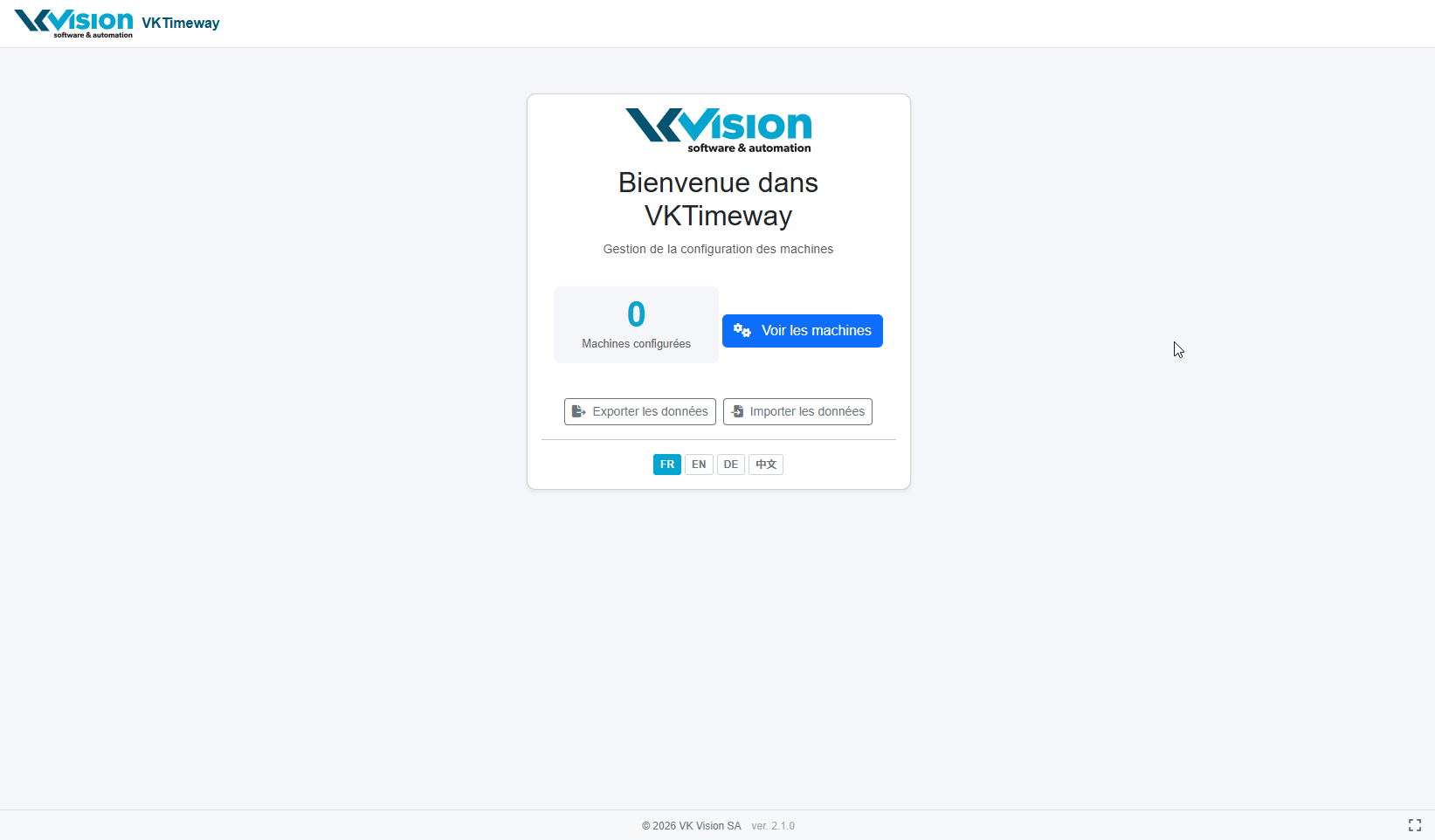
Au premier lancement, la liste des machines est vide. Vous pouvez importer une configuration qui se trouve dans le fichier joint.
L'application fonctionne avec le localstorage du navigateur. Le bouton [Importer les données] importe et remplace le localstorage. A l'inverse, le bouton [Exporter les données] exporte tous les fichiers du localstorage dans un fichier json.
Après avoir importer la configuration ci-jointe, la fenêtre affiche 5 machines configurées.
Vous pouvez travailler en local:
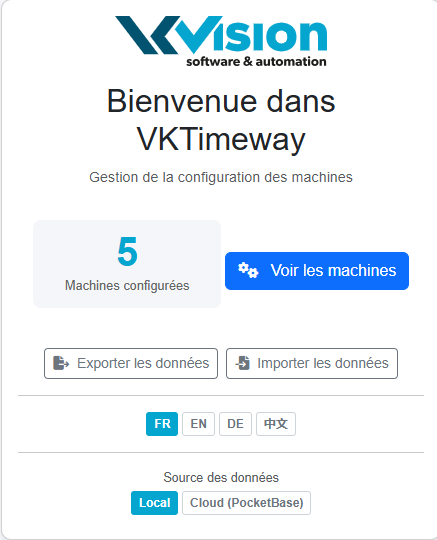
Ou bien dans le cloud:
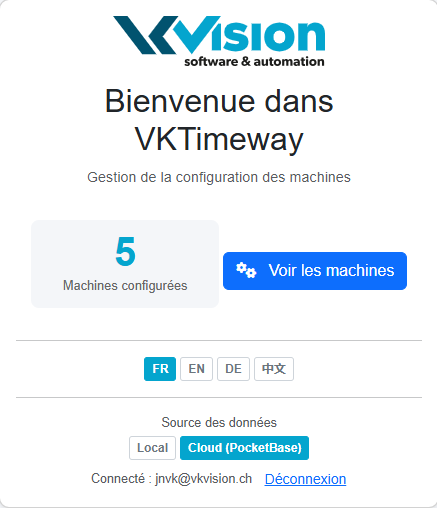
Pour travailler dans le cloud, une base de données PocketBase doit être installé.
Cliquez sur le bouton [Voir les machines]. La liste des machines est affichée:
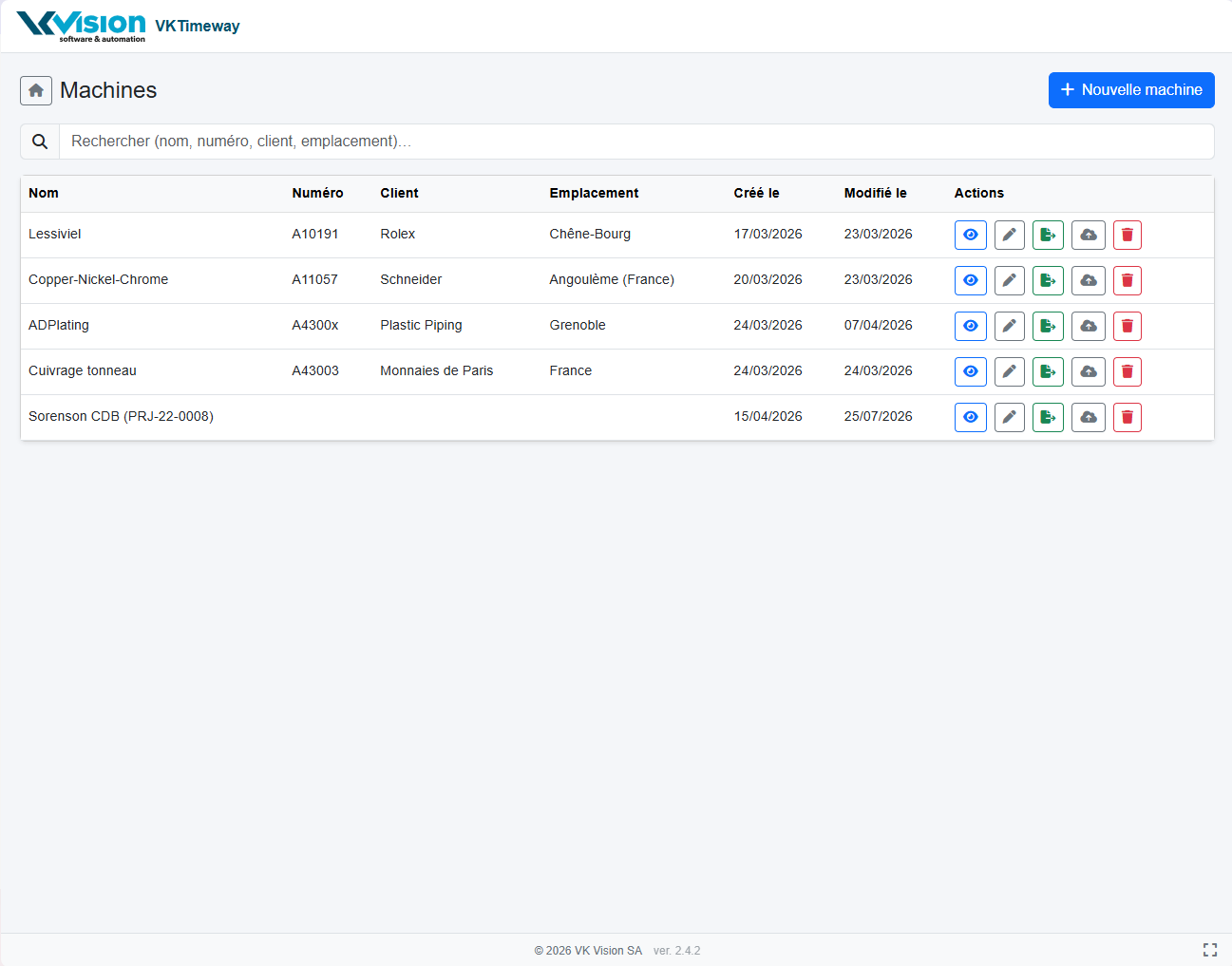
Sur cette page, vous pouvez sélectionner une machine ou en créer une nouvelle.
Pour créer une nouvelle machine, cliquez sur [+ Nouvelle machine], la page suivante s'affiche:
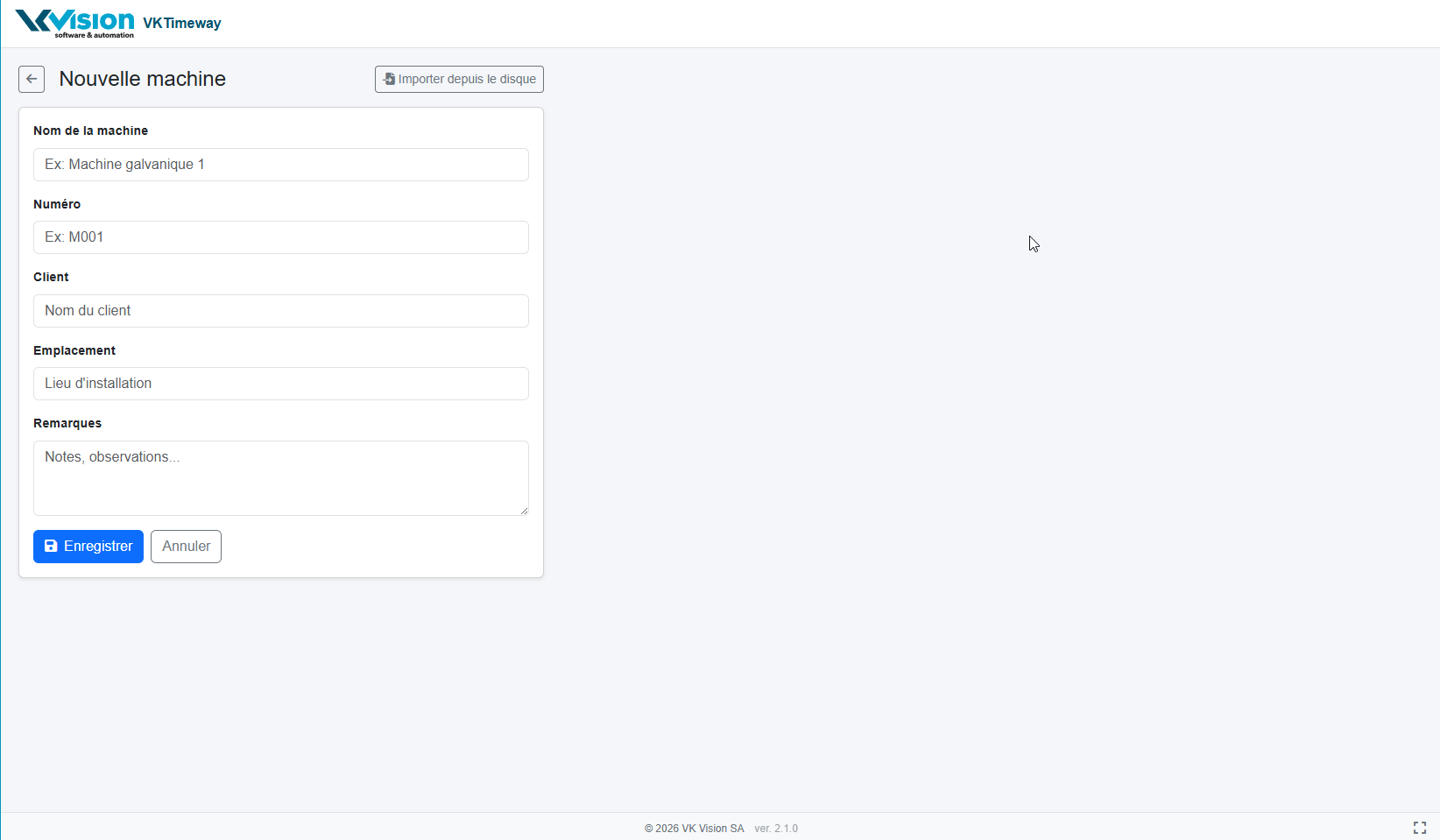
Vous pouvez définir tous les champs et cliquer sur [enregistrer]. La nouvelle machine sera créée. En cliquant sur [Importer depuis le disque], vous pouvez importer une configuration d'une machine de VKQuickView ou d'un diagramme exporté par l'ancienne version de VKTimeway.
Lorsque la nouvelle machine est créée, la page des versions s'affiche:
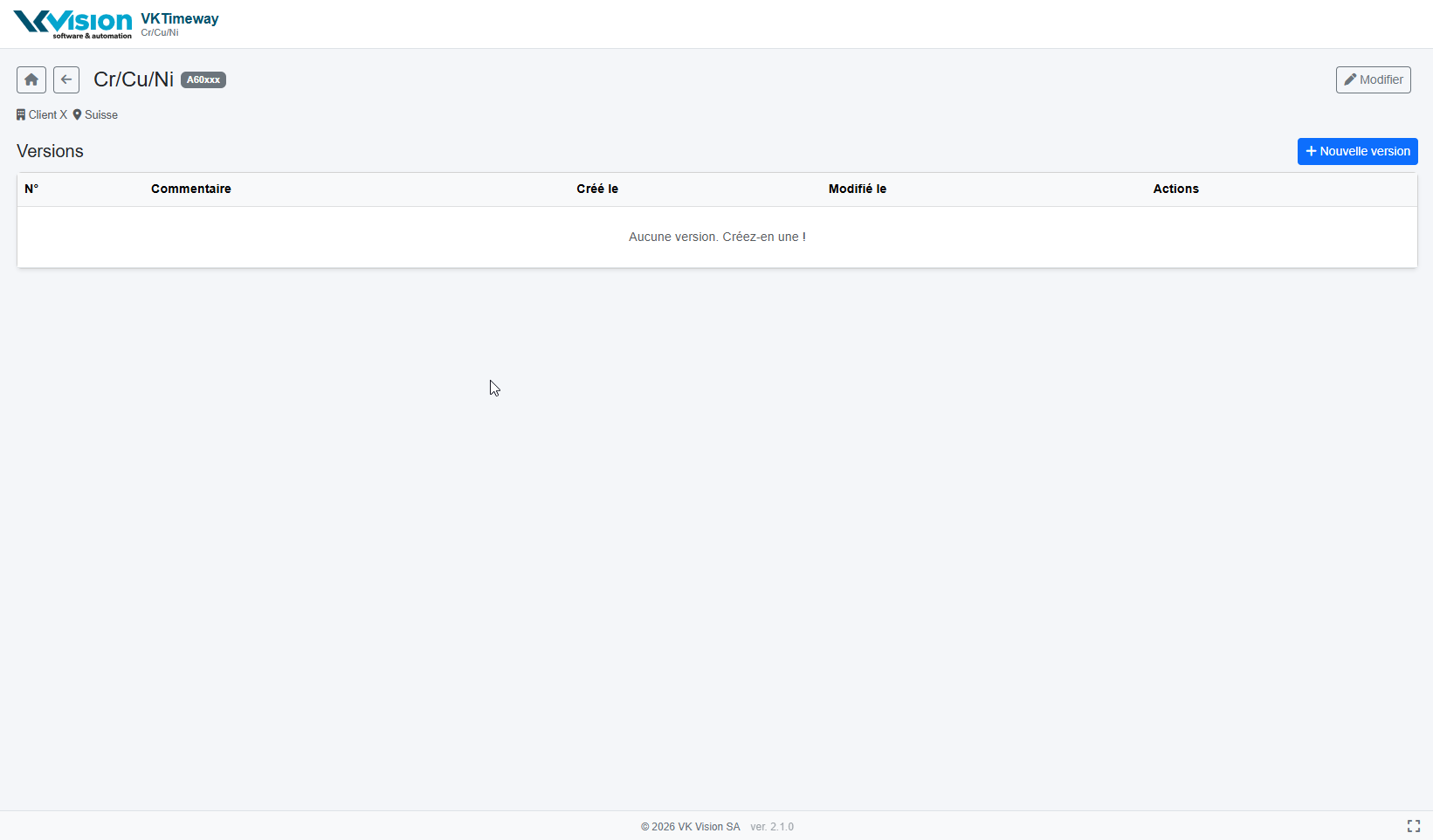
Si vous avez importé une configuration, une version sera créée dans la liste. Si vous avez uniquement rempli la fiche alors la liste sera vide.
Pour créer une nouvelle version, cliquez sur [+Nouvelle version]. La page suivante s'affichera:
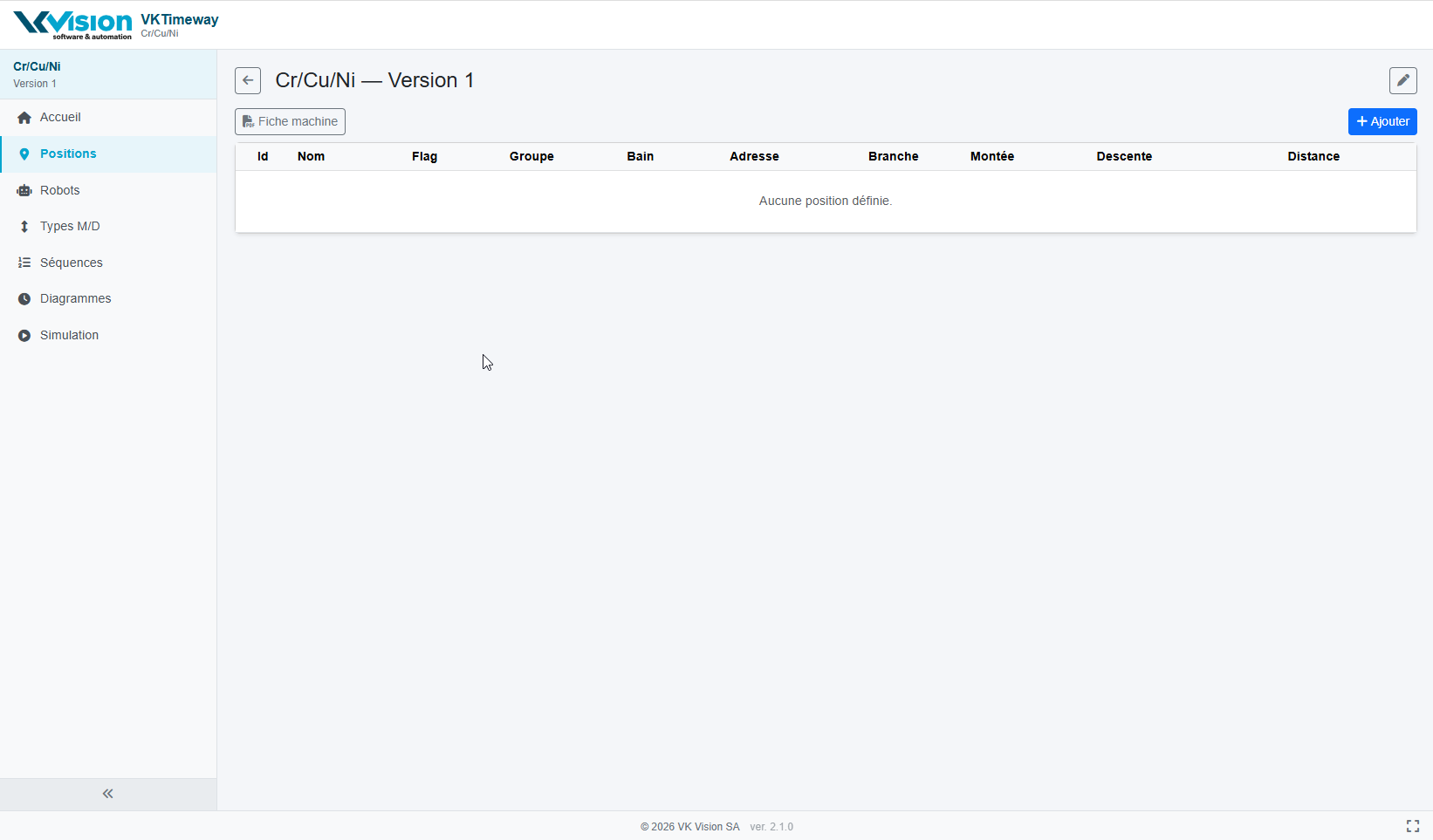
Cette page affiche la liste des positions de la machine. Les différentes fonctions disponibles sont les suivantes:
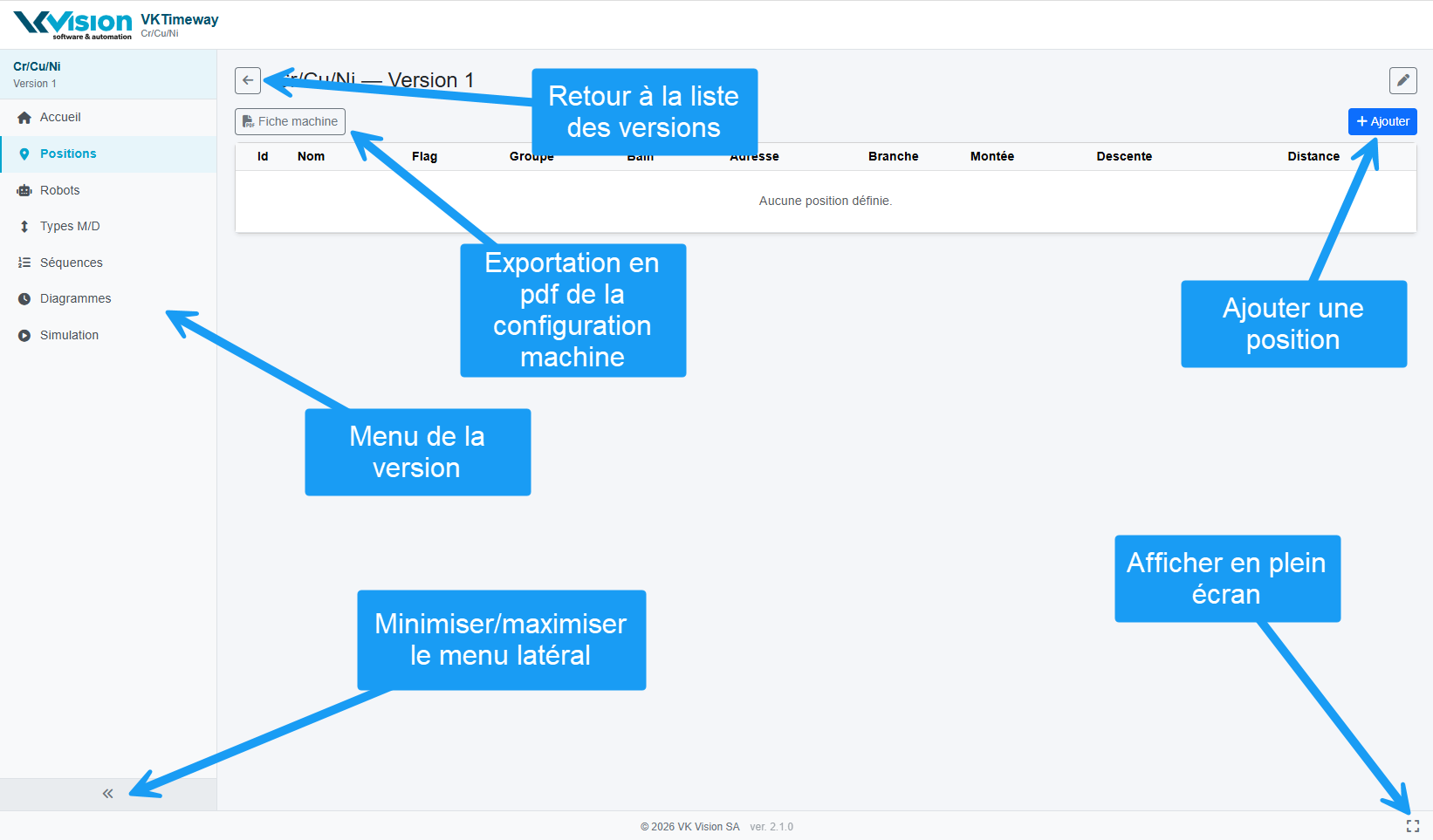
Le menu de navigation
| Commandes | Description |
| Acceuil | Retour à la page d'accueil de l'application |
| Positions | Edition des positions de la machine |
| Robots | Edition des robots |
| Type M/D | Edition des types de montées/descentes effectués par les robots |
| Séquences | Editeur de séquences |
| Diagrammes | Editeur de diagrammes |
| Simulation | Simulation des diagrammes |
Edition des positions de la machine
Pour ajouter une nouvelle position, cliquez sur [+Ajouter]. La boîte de dialogue suivante s'affiche:
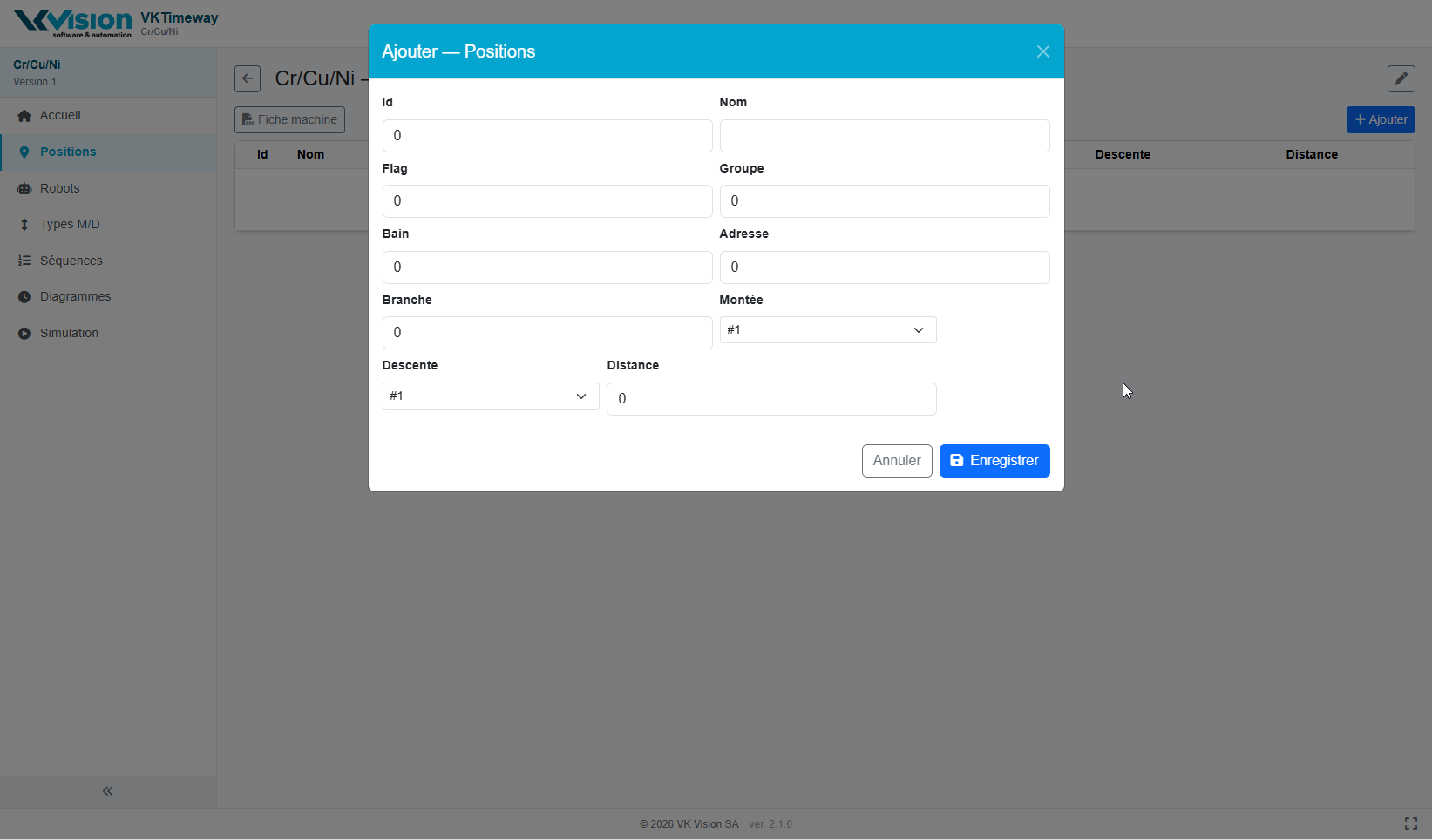
Pour chaque position, les champs suivants sont disponibles:
| Champ | Description |
| Id | Identifiant de la position |
| Nom | Nom de la position |
| Flag | Flag indiquant la fonctionnalité de la position (1=charge, 2=décharge, 3=Charge/décharge, etc...) |
| Groupe | Lorsque la position fait partie d'un groupe ayant la même fonctionnalité, on l'indique dans ce champ. La valeur du champ doit être une valeur de dizaine soit 10, 20, 30, etc.. Un sous-groupe est défini dans les unité du groupe par exemple 12 = Groupe 10, sous-groupe 2 |
| Bain | Numéro du bain |
| Adresse | Adresse électronique de la position |
| Branche | Numéro de la branche machine: une machine peut être formée de plusieurs branches |
| Montée | Type de montée à utiliser sur cette position |
| Descente | Type de descente à utiliser sur cette position |
| Distance | Distance (en mm) du centre de la position précédente jusqu'au centre de la position. |
Lorsque toutes les positions sont définies, la liste se présente comme suit:
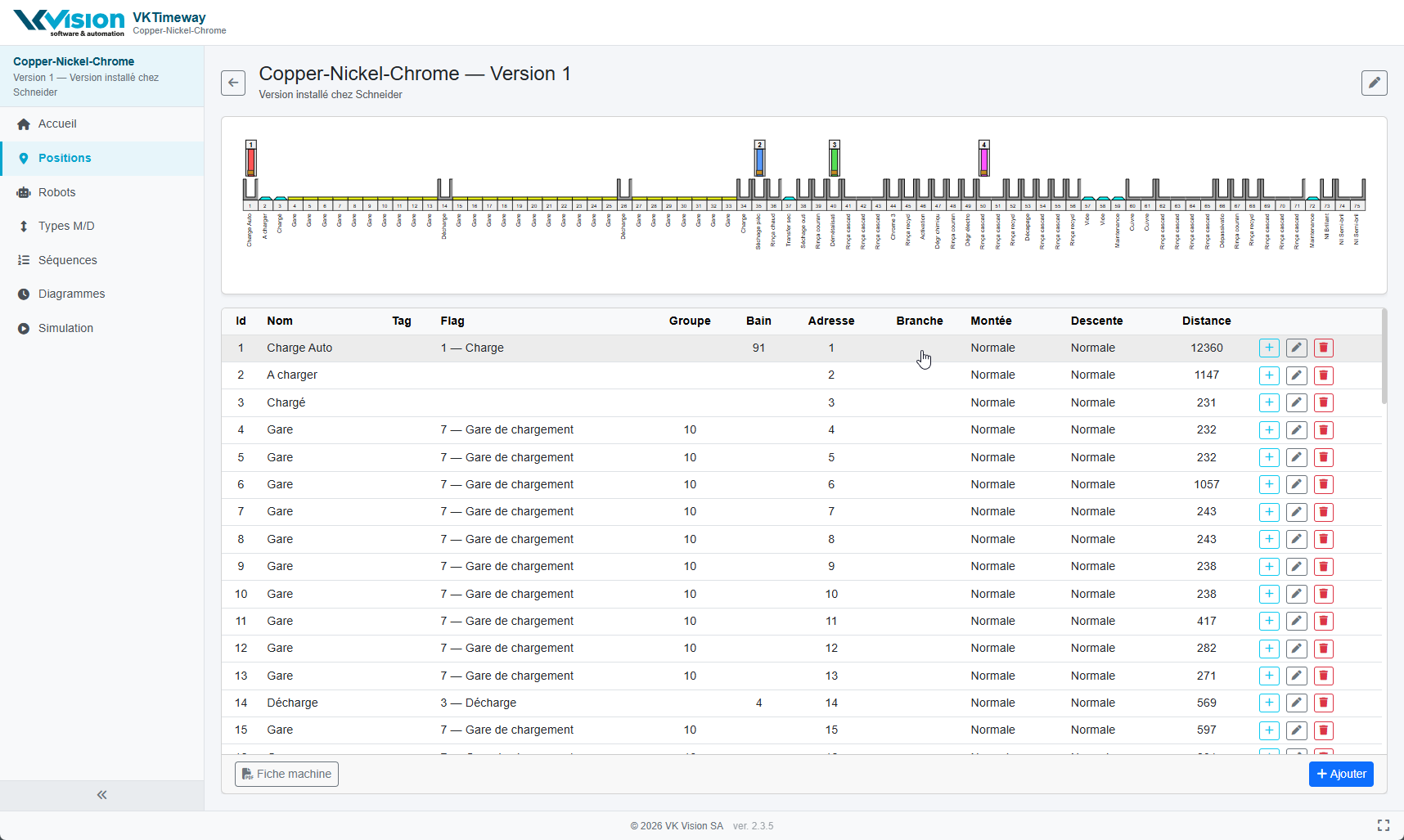
Sur chaque position, vous pouvez insérer une position [+] ou éditer une position ou effacer la position.
Edition des robots
Pour ajouter un robot, cliquez sur [+Ajouter]. La boîte de dialogue suivante s'affiche:
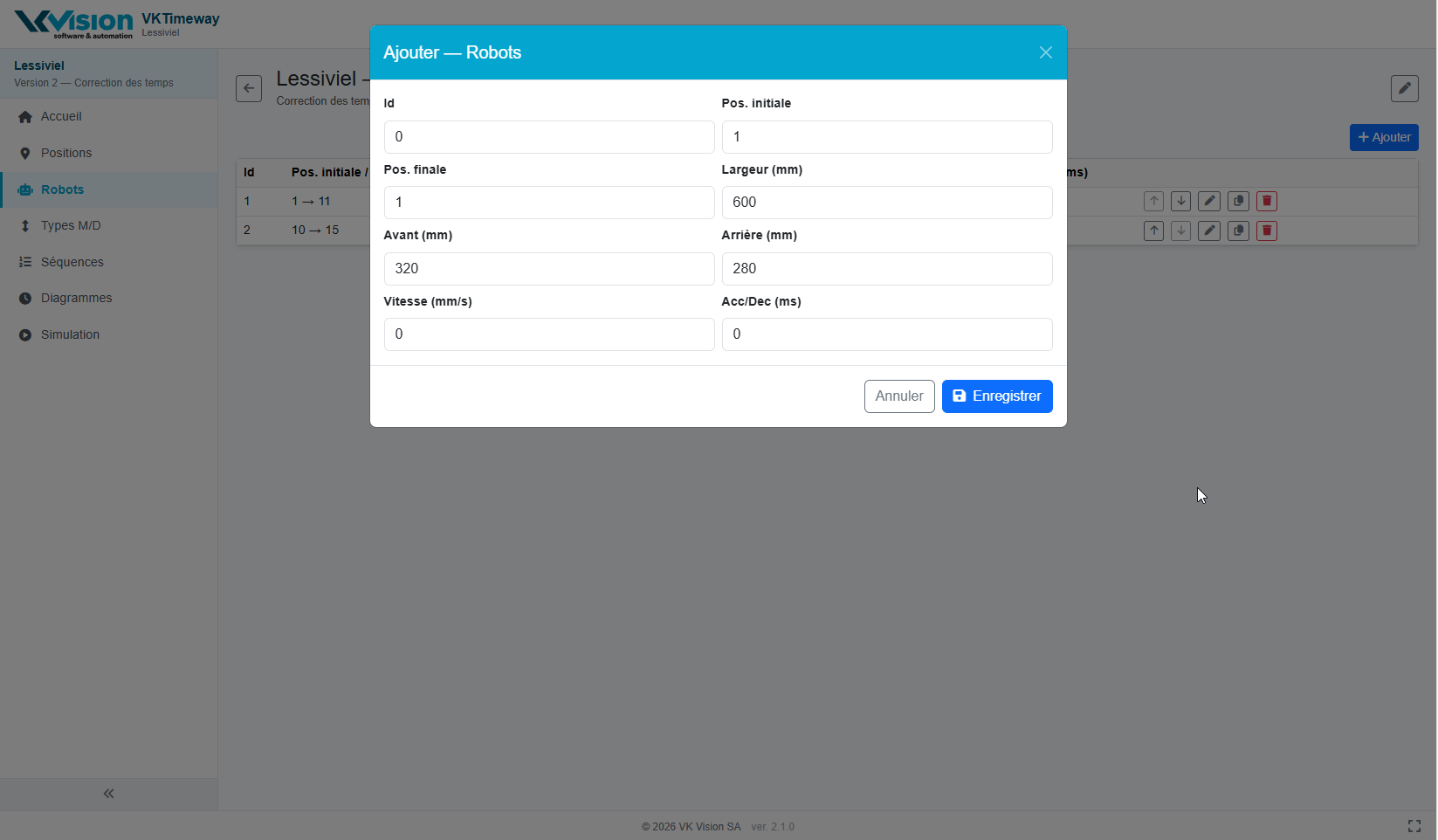
Pour chaque robot, les champs suivants sont disponibles:
| Champs | Description |
| Id | Identifiant du robot |
| Pos. initiale | Première position sur laquelle le robot peut se déplacer |
| Pos. finales | Dernière position sur laquelle le robot peut se déplacer |
| Largeur (mm) | Largeur physique du robot en mm |
| Avant (mm) | Largeur depuis le centre du robot jusqu'à son extrémité droite (en avant dans les positions) |
| Arrière (mm) | Largeur depuis le centre du robot jusqu'à son extrémité gauche (en arrière dans les positions) |
| Vitesse (mm/s) | Vitesse maximale du robot. Vitesse exprimée en mm/s |
| Acc/Dec (ms) | Temps d'accélération/décélération exprimé en ms pour atteindre la vitesse maximale |
Dans la liste des robots, sur chaque robot vous pouvez déplacer le robot vers le haut ou vers le bas. Vous pouvez éditer les champs du robot. Vous pouvez copier un robot en ajoutant la copie à la fin de la liste. Vous pouvez également supprimer le robot.
Edition des types de montées/descentes
Il est possible de définir 10 types de montées et 10 types de descentes.
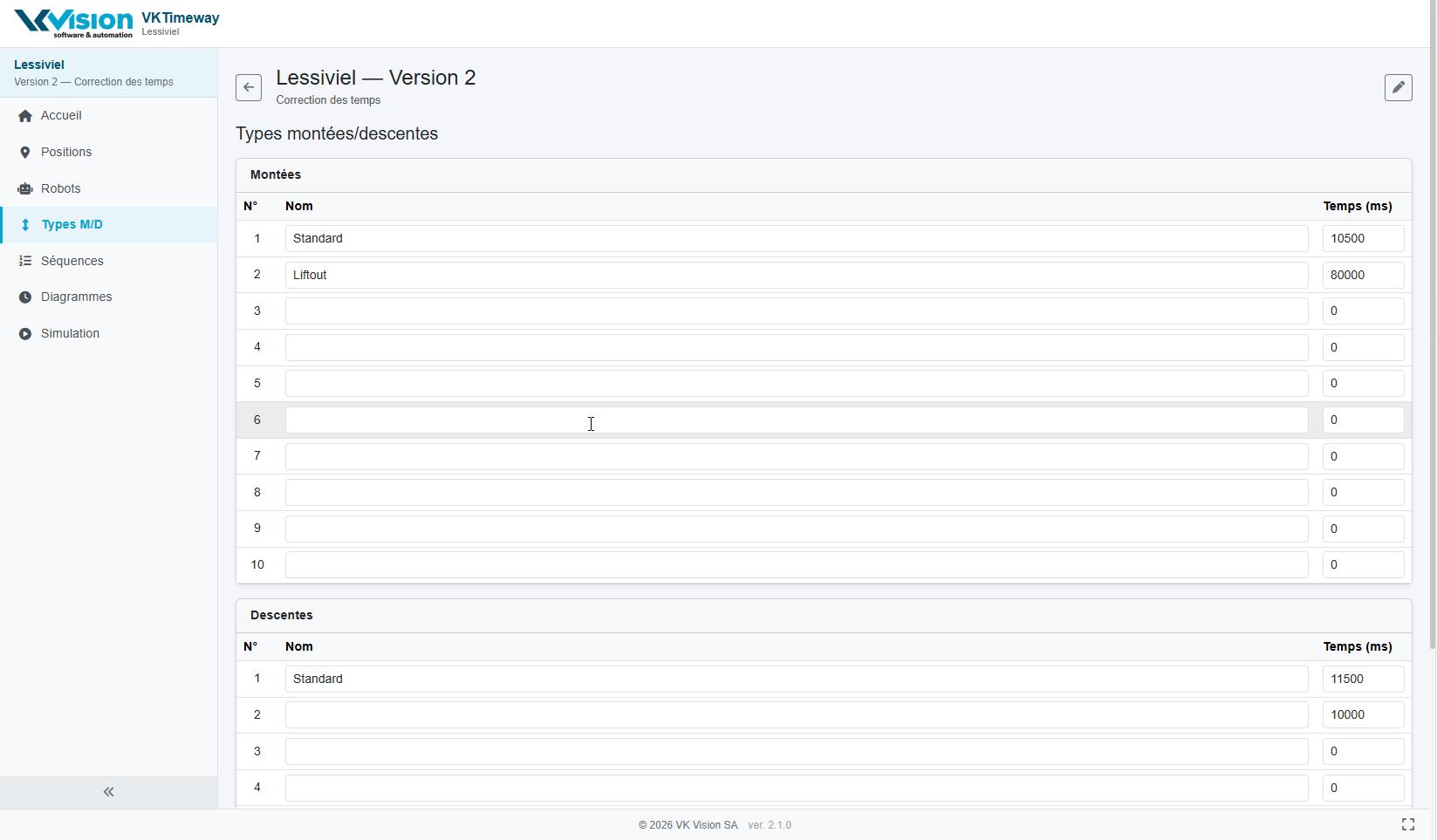
Vous pouvez donner une nom à chaque type ainsi qu'une durée en ms.
Edition des séquences
Les séquences sont utilisées pour créer des diagrammes. Une séquence est un ensemble d'étapes à effectuer dans la machine.
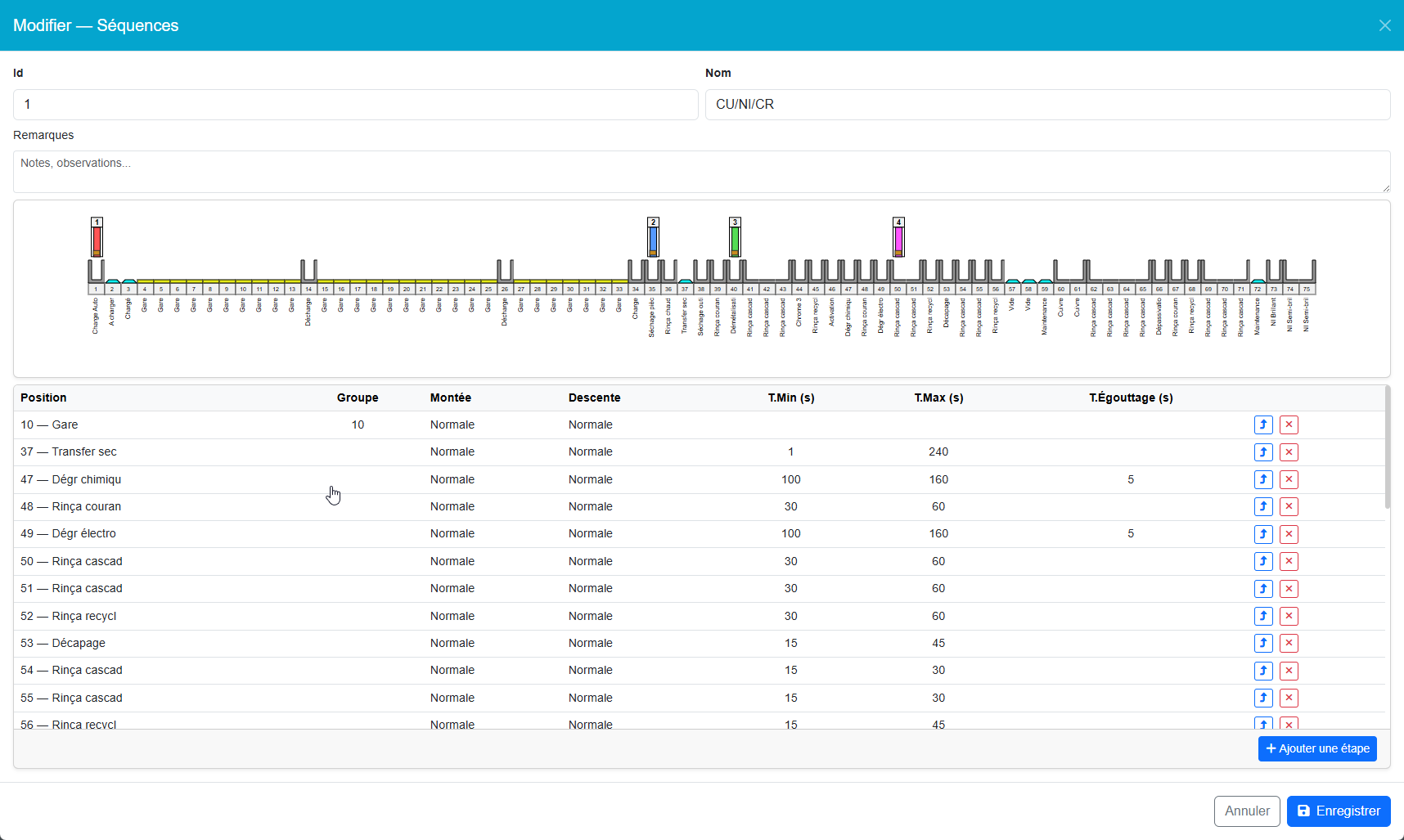
Chaque fois que vous cliquez sur le bouton [+Ajouter une étape] ou sur une position de la machine, ajoute une ligne dans le tableau. Il faut ensuite remplir les champs de chaque étapes. Les champs suivants sont disponibles:
| Champs | Description |
| Position | Position de l'étape |
| Groupe | Groupe de la position. |
| Montée | Type de montée à utiliser |
| Descente | Type de descente à utiliser |
| T.Min (s) | Temps minimum autorisé en secondes |
| T.Max (s) | Temps maximum autorisé en secondes |
| T.Egouttage (s) | Temps d'égouttage sur la position en secondes |
Dans la liste des séquences, il est possible pour chaque séquence de l'éditer, de copier la séquence (ajout en fin de liste), créer un diagramme, exporter la séquence sur un document pdf et effacer la séquence.
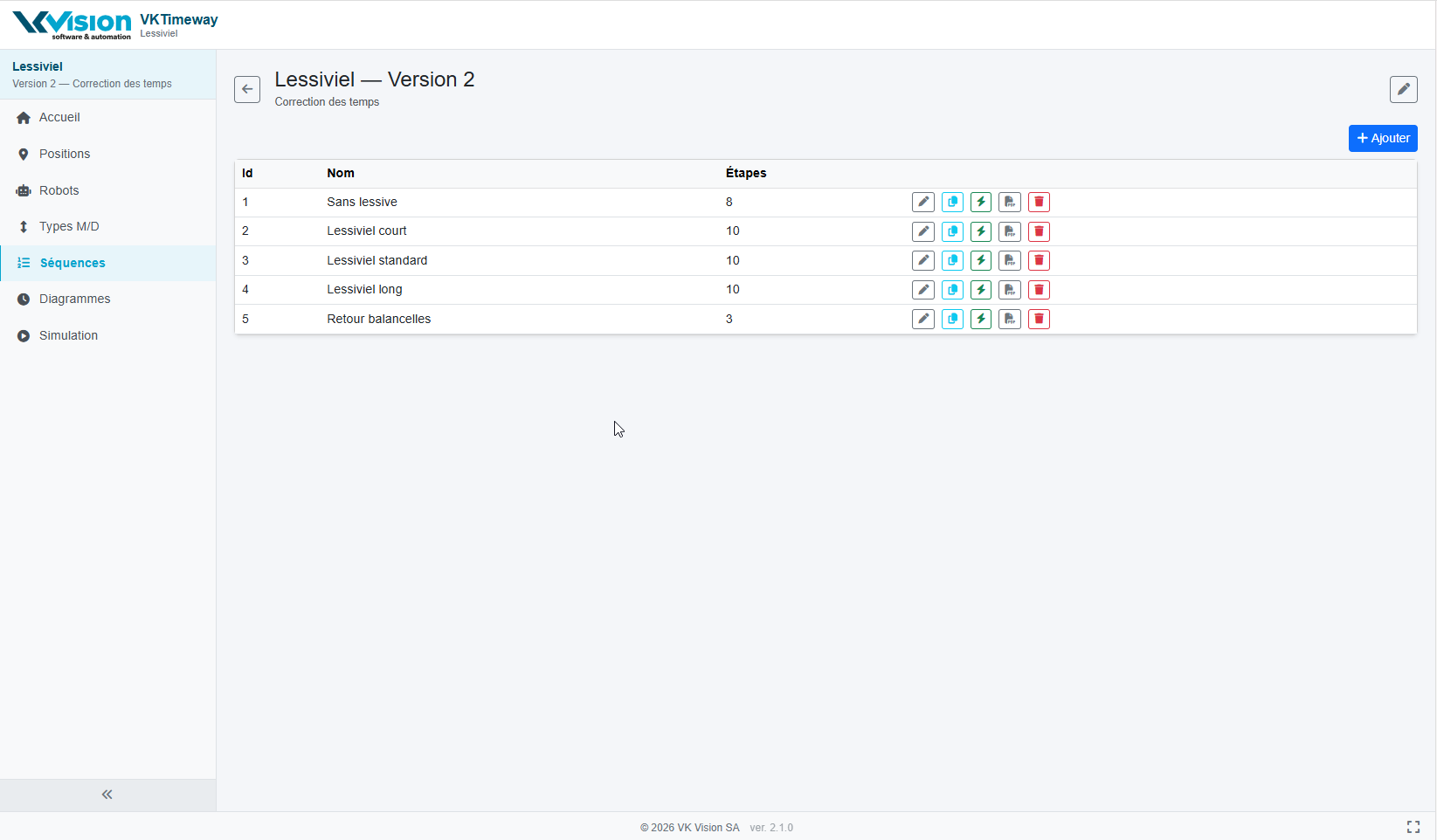
Lorsque l'on clique sur le bouton de création d'un diagramme, la boîte de dialogue suivante s'affiche:
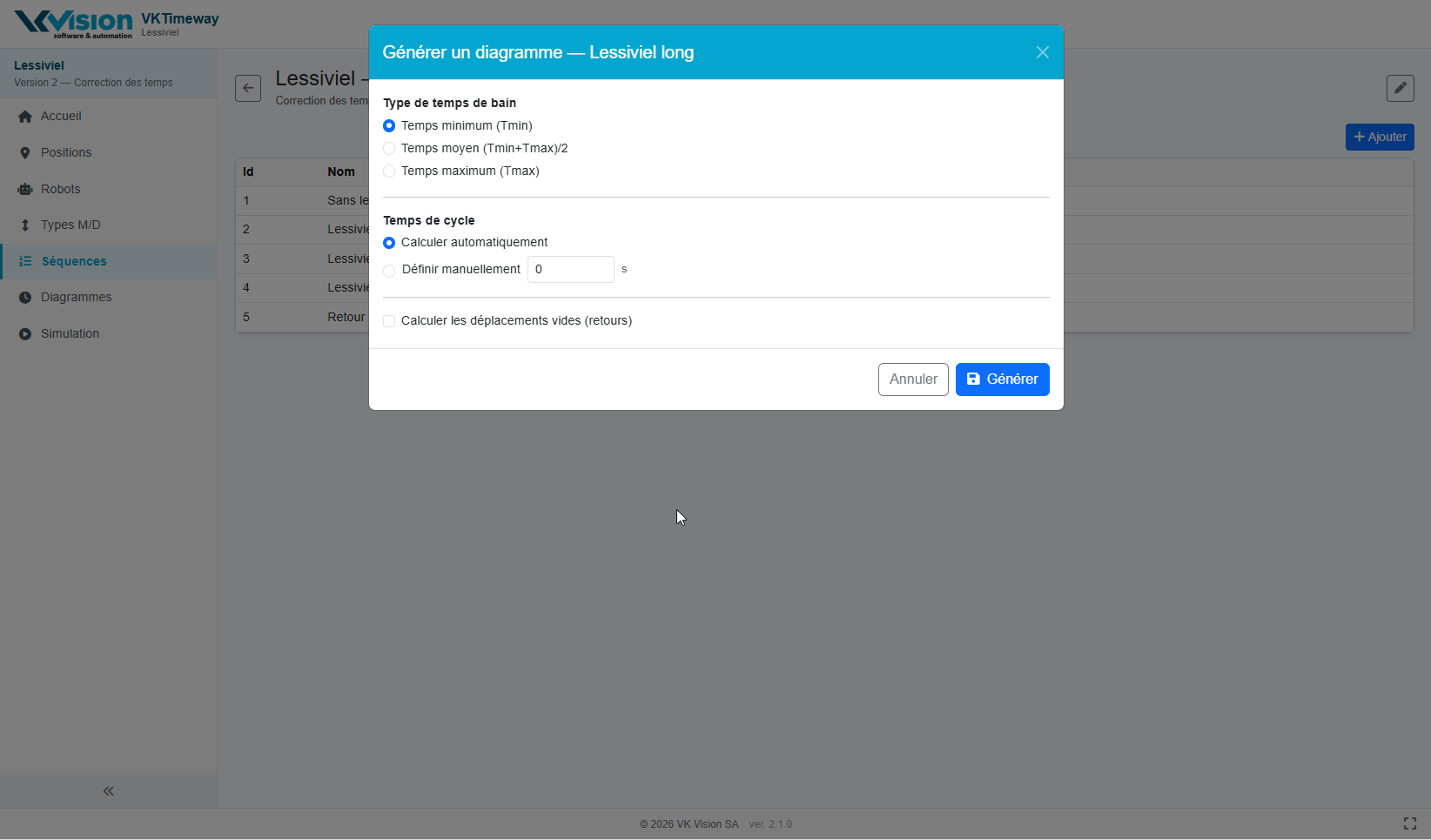
Les options pour la création d'un diagramme sont:
- Type de temps dans les bains: Temps minimum: les temps TMin sont utilisés pour créer le diagramme, Temps moyen (Tmin+Tmax)/2 ou Temps max.
- Temps de cycle: Calculer automatiquement : le système calcul automatiquement le temps de cycle selon la liste des étapes définies, Définir manuellement en secondes
- Calculer les déplacements à vide des robots.
En cliquant sur le bouton [Générer] génère un nouveau diagramme et le place en fin de liste des diagrammes. L'éditeur de diagramme s'affiche alors.
Editeur de diagrammes
La liste des diagrammes disponibles est affichée dans la page "Diagrammes".
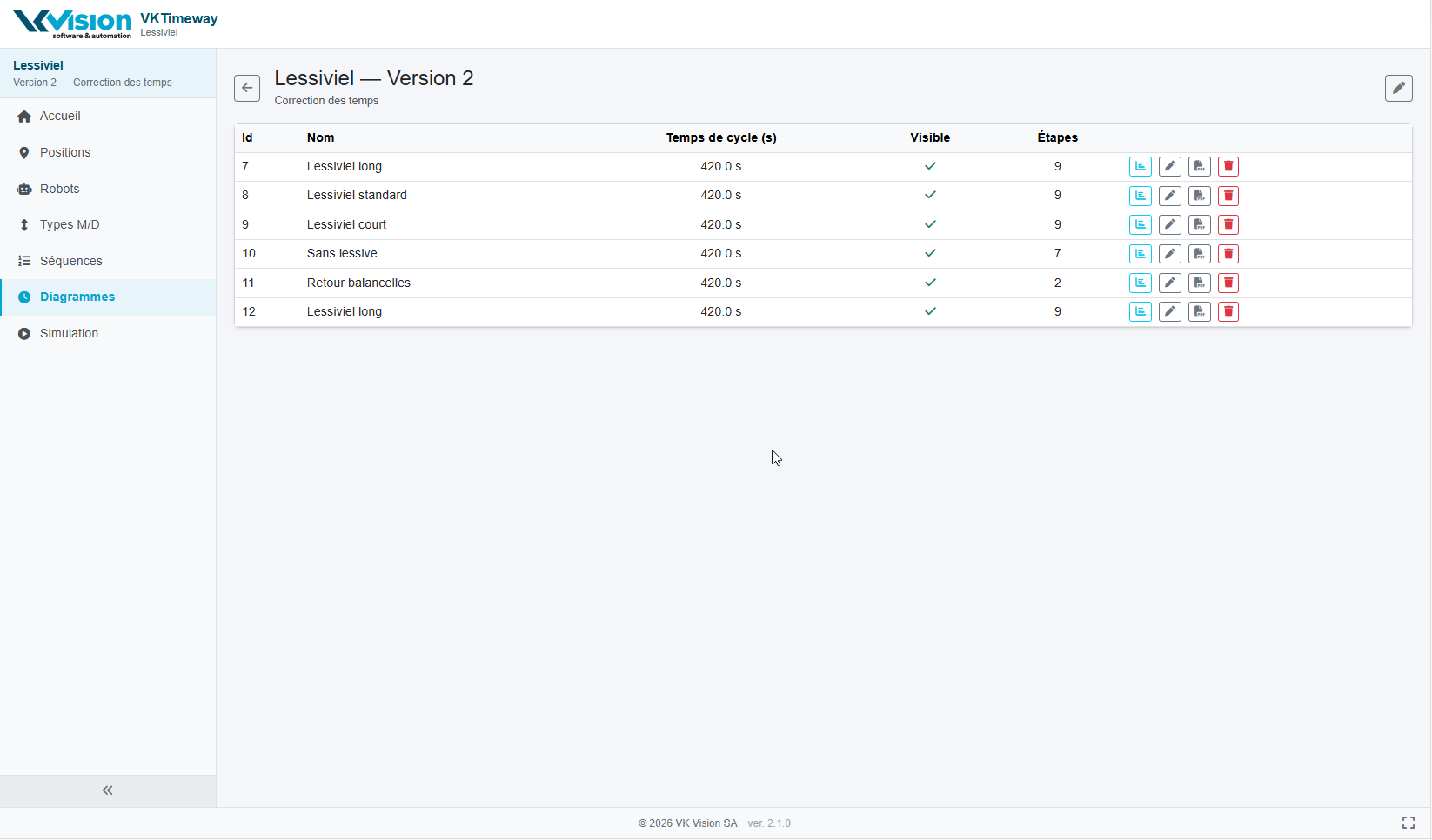
Pour chaque diagramme, vous pouvez lancer l'éditeur de diagrammes, éditer le diagramme, exporter la liste des étapes dans un document pdf ou effacer ce diagramme.
En cliquant sur une ligne d'un diagramme, vous changez la visibilité en arrière plan de celui-ci dans l'éditeur de diagramme.
Lorsque l'éditeur de diagramme est lancé, celui-ci s'affiche en pleine fenêtre:
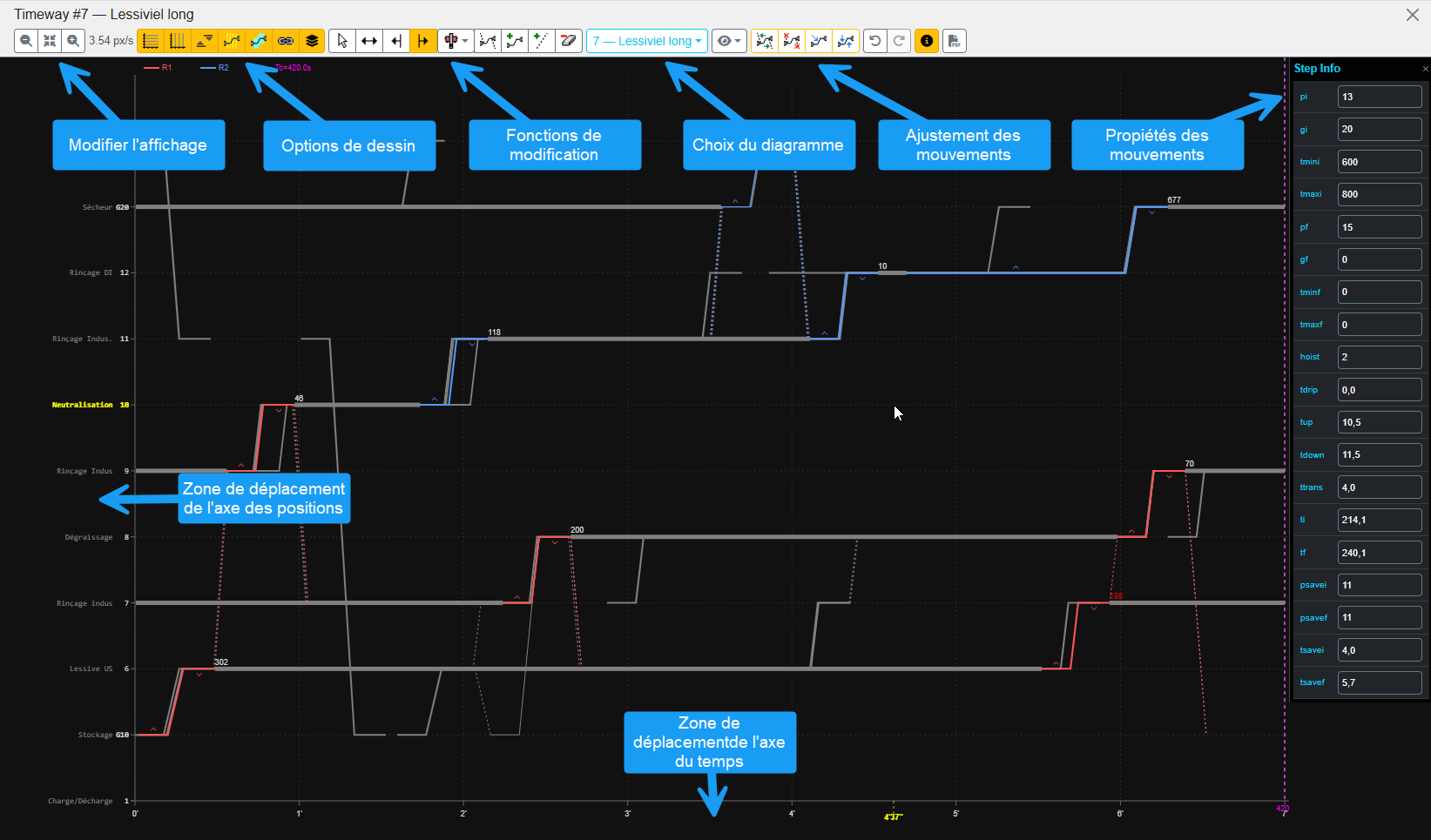
Bandeau de commandes
| Icône | Fonction |
 |
Réduction de l'échelle du temps |
 |
Afficher le digramme sur toute la largeur de l'espace de travail |
 |
Augmentation de l'échelle du temps |
 |
Afficher/cacher la grille des positions |
 |
Afficher/cacher la grille des minutes |
 |
Afficher/cacher les montées/descentes |
 |
Afficher/cacher les aides de positionnement d'un mouvement. Lorsque l'on déplace un mouvement, des lignes verticales sont dessinés pour vous aider à positionner correctement un mouvement. Des lignes de déplacement à vide sont également dessinées depuis et vers chaque mouvement du même robot. |
 |
Affiche/cacher l'empreinte d'encombrement du robot |
 |
Lier les mouvements lors du déplacement d'un mouvement. Si cette option est sélectionnée, si vous cliquez sur une montée du robot, tous les mouvements précédents dans la séquence sont également déplacés. Si vous cliquez sur la descente en destination d'un mouvement, tous les mouvements suivants dans la séquence sont déplacés. Si vous cliquez sur le déplacement du mouvement alors seul ce mouvement sera déplacé. |
 |
Etendre/réduire les positions des groupes. Lorsque cette option est activée une seule position du groupe est affichée (la première dans la ligne des positions machine). |
 |
Sélection d'un mouvement. Lorsqu'un mouvement est sélectionné, les temps tmin teff et tmax sont affichés. Les aides ainsi que l'empreinte du robot sont affichés selon l'état des options. |
 |
Déplacer un mouvement sur le diagramme. |
 |
Déplacer un mouvement sur le diagramme ainsi que tous les mouvements du même robot se trouvant à gauche du mouvement sélectionné |
 |
Déplacer un mouvement sur le diagramme ainsi que tous les mouvements du même robot se trouvant à droite du mouvement sélectionné |
 |
Attribution d'un robot à un mouvement |
 |
Modification des déplacements à vide avant de prendre la charge et après avoir déposer la charge. Pour modifier le déplacement à vide avant de prendre la charge, cliquez sur la montée. Pour modifier le déplacement à vide après avoir déposé la charge cliquez sur la descente du mouvement |
 |
Ajouter un mouvement qui ne fait pas partie de la séquence |
 |
Ajouter un mouvement à vide qui n'est pas lié à un mouvement |
 |
Effacer les mouvements ajoutés. |
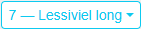 |
Sélection du diagramme affiché en avant plan |
 |
Sélection des diagrammes à afficher en arrière plan |
 |
Calcul des mouvements à vide avant et après chaque mouvement |
 |
Efface tous les mouvements à vide |
 |
Recalcule le temps de déplacement |
 |
Recalcule les temps de montée/descente |
 |
Undo |
 |
Redo |
 |
Afficher les propriétés d'un mouvement |
 |
Exporter le diagramme dans un document pdf |
Simulation des diagrammes
L'écran de simulation se présente comme suit: