Les statistiques avec la base de données de suivi
Lorsqu'une base de données de suivi est utilisée, il est possible de générer des statistiques avec les données récoltées.
Les statistiques sont atteignables à l'aide des menus suivants:
- Rapports de suivi
- Statistiques de production
- Historique des mouvements des robots
- Historique des alarmes et messages
- Statistiques d'utilisation des pompes doseuses
- MTBF et MTTR
- Courbes des redresseurs
- Rapports de suivi
- Statistiques de production
- Historique des mouvements des robots
- Historique des alarmes et messages
- Statistique d'utilisation des pompes doseuses
- MTBF et MTTR
- Courbes des redresseurs
Rapports de suivi
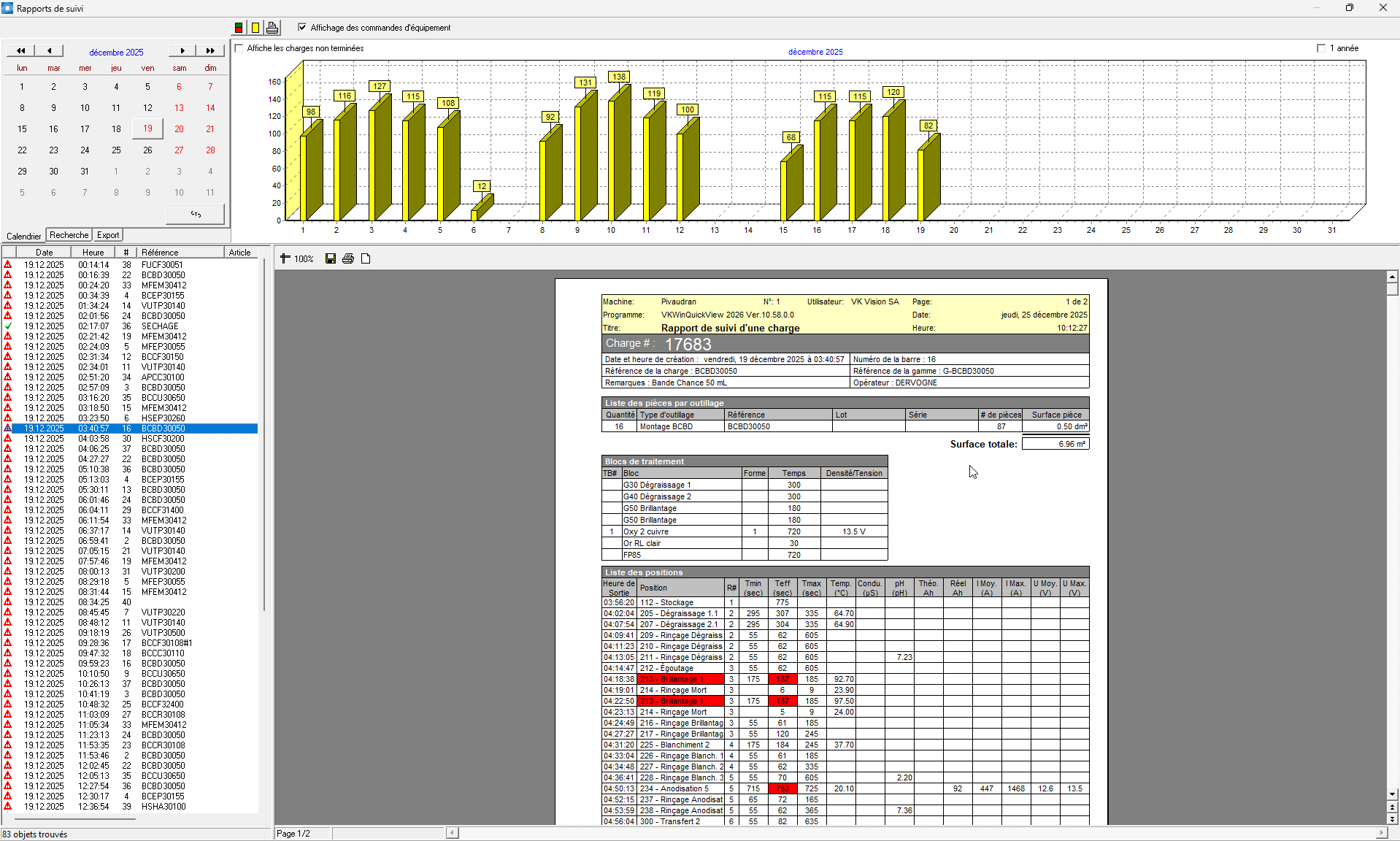
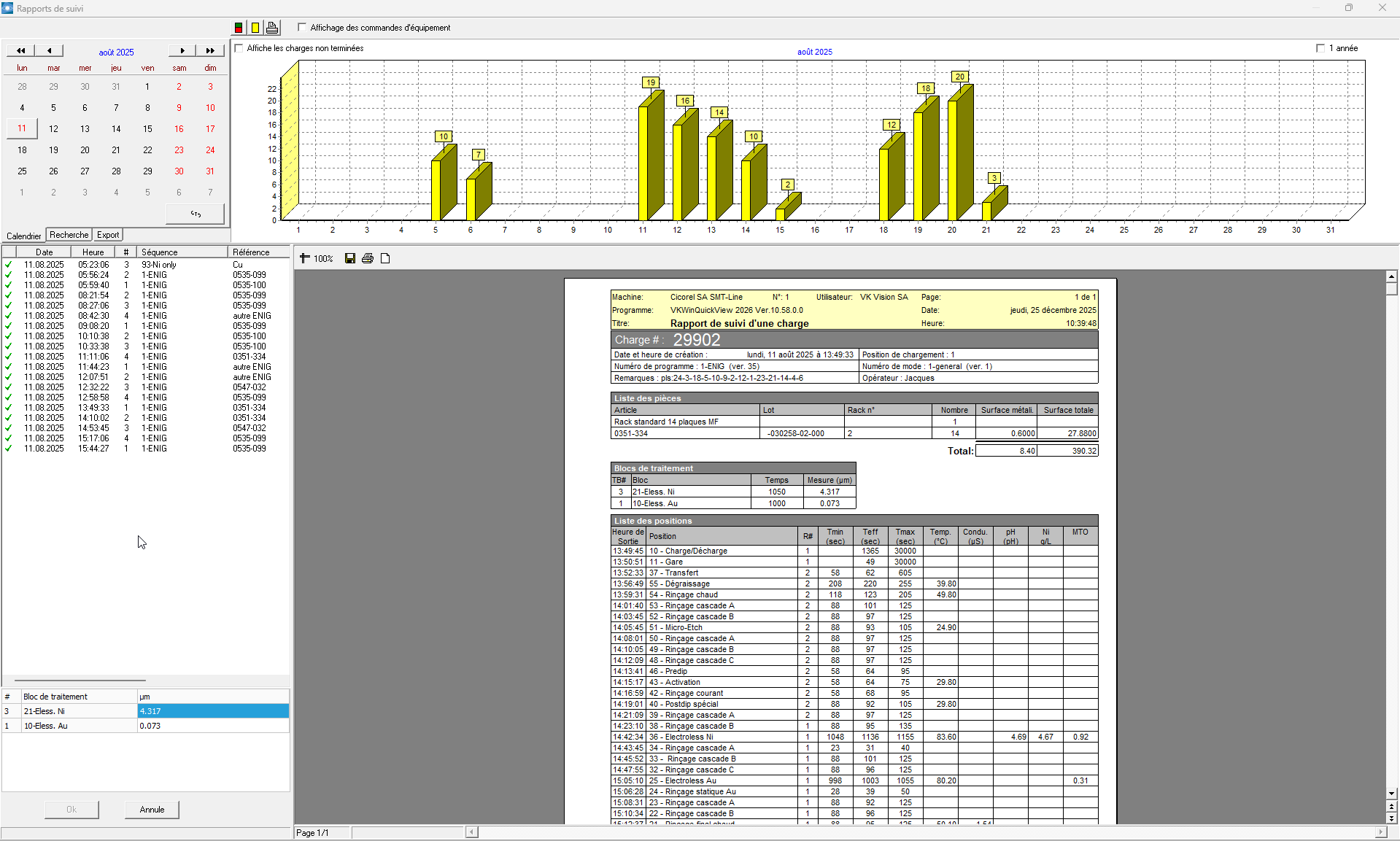
Par défaut, les charges passées durant le mois en cours sont affichées. Le graphique affiche le nombre de charges passées par jour. Il est possible de naviguer entre le total de charges passées sans tenir compte de l'état des charges terminées (jaune) ou le total des charges bonnes (vertes) et le total des charges pas bonnes (rouges). Ce choix est sélectionnée à l'aide des 2 premières icônes en dessus du graphique. Le centre de l'écran affiche le rapport sélectionné (avec ou sans les commandes d'équipements). La case à cocher "affichage des commandes d'équipements" permet de choisir entre 2 types de rapport : ReportFPL.frf ou ReportFPL_CMD.frf (pour les machines de type FPL) et ReportFCL.frf et ReportFCL_CMD.frf (pour les machines de type FCL). L'icône Imprimante permet d'afficher le graphique dans le centre de l'écran pour permettre son impression.
La liste de gauche affiche les charges du jour sélectionné. Il est possible de sélectionner le jour soit en le sélectionnant dans le calendrier ou soit en cliquant sur la colonne correspondante dans le graphique.
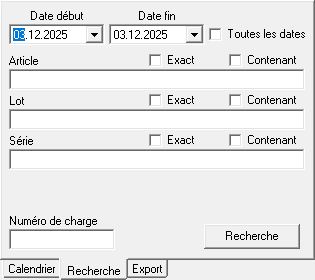
L'onglet "Recherche" donne l'accès à la recherche:
L'onglet "Export" donne l'accès aux fonctions d'exportation:
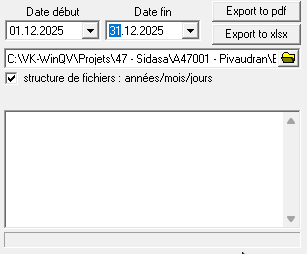
Le répertoire d'exportation affiché est également utilisé pour exporter les rapports lorsqu'une charge est déposée sur un poste de décharge. Les exportations sont faites à plat si la case à cocher "Structure de fichiers: années/mois/jours n'est pas cochée. Dans le cas contraire, les exportations sont faites dans la structure de fichiers années/mois/jours. Si les répertoires n'existent pas, ils sont créés automatiquement.
Si votre système a été configuré pour permettre l'introduction de mesures, lorsque vous cliquez avec le bouton droit de la souris sur une charge dans la liste, une fenêtre permettant l'introduction de mesures est affichée:
Statistiques de production
Le type de statistiques est sélectionnable à l'aide du combobox situé tout à gauche du menu. Les types suivants sont possibles:
- Références chargées
- Articles chargés
- Contrôles en sortie
- Productivité journalière
- Occupation des positions
Les références chargées
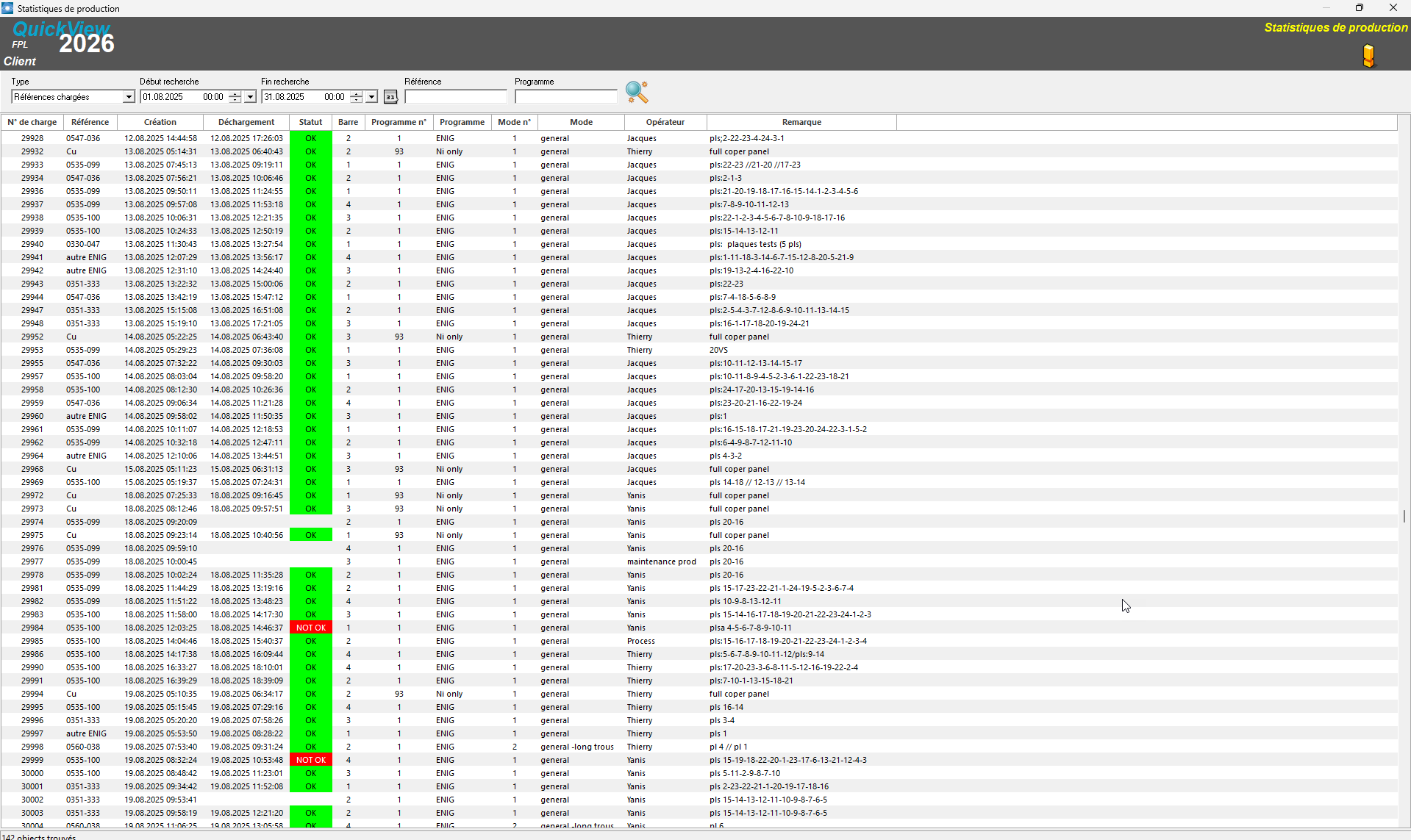
Pour chaque barre chargée, une ligne est affichée.
Articles chargés
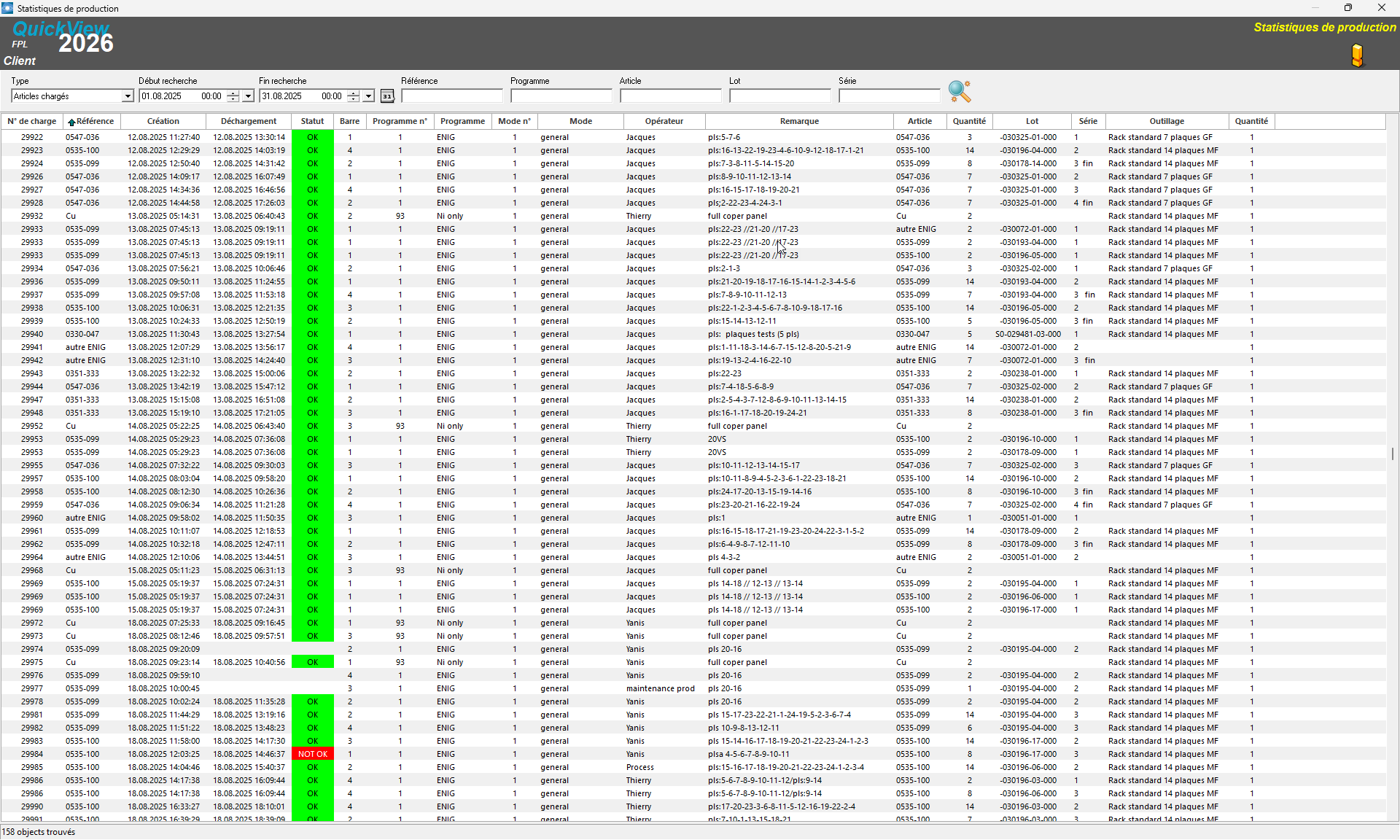
Tous les articles chargés sont afficher dans cette table. Il peut y avoir plusieurs lignes (une par article) par charge.
Contrôles en sortie
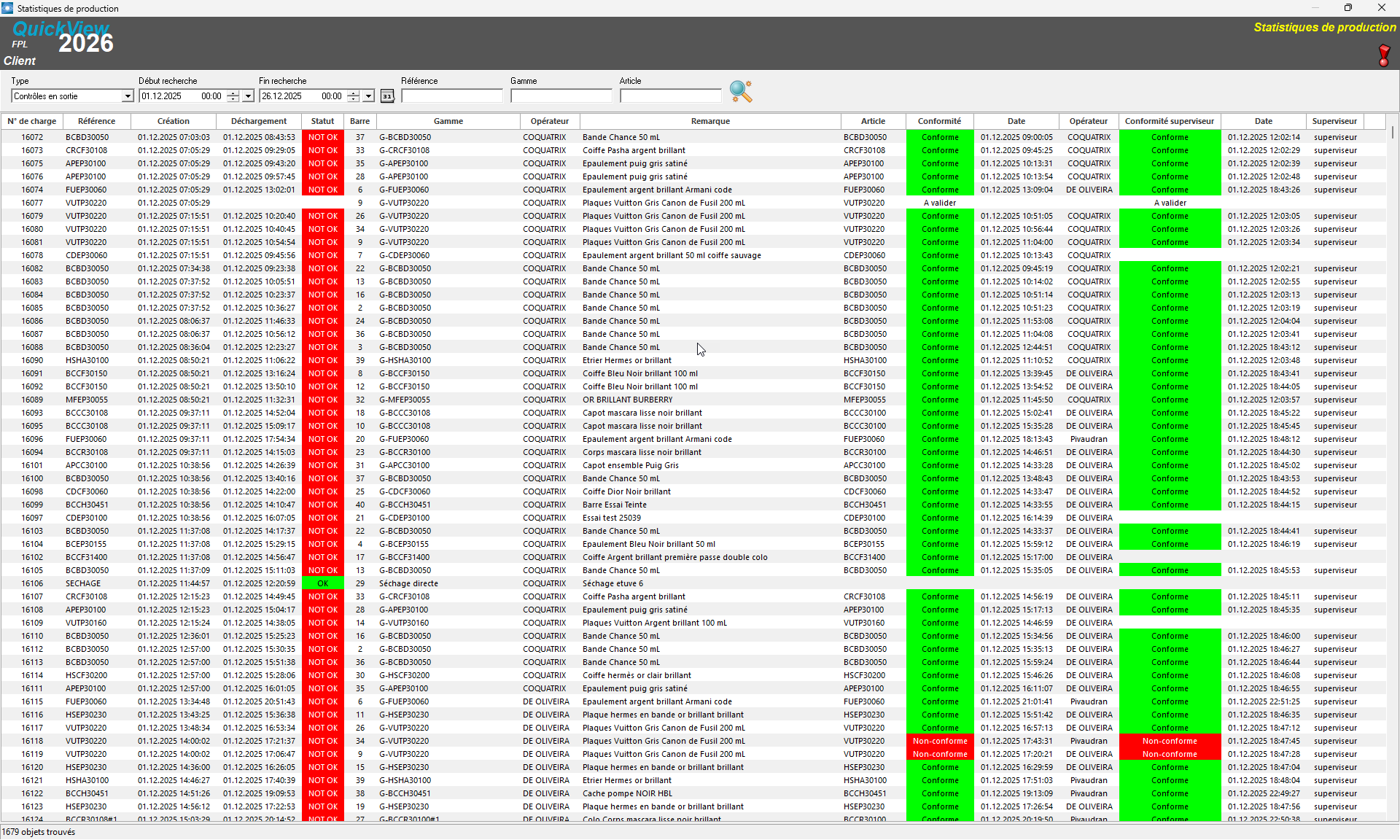
Si l'option du contrôle en sortie a été configurée, vous pouvez afficher le résultat de ces contrôles dans cette table. Pour pouvez afficher le rapport correspondant à une ligne en double-cliquant sur la ligne.
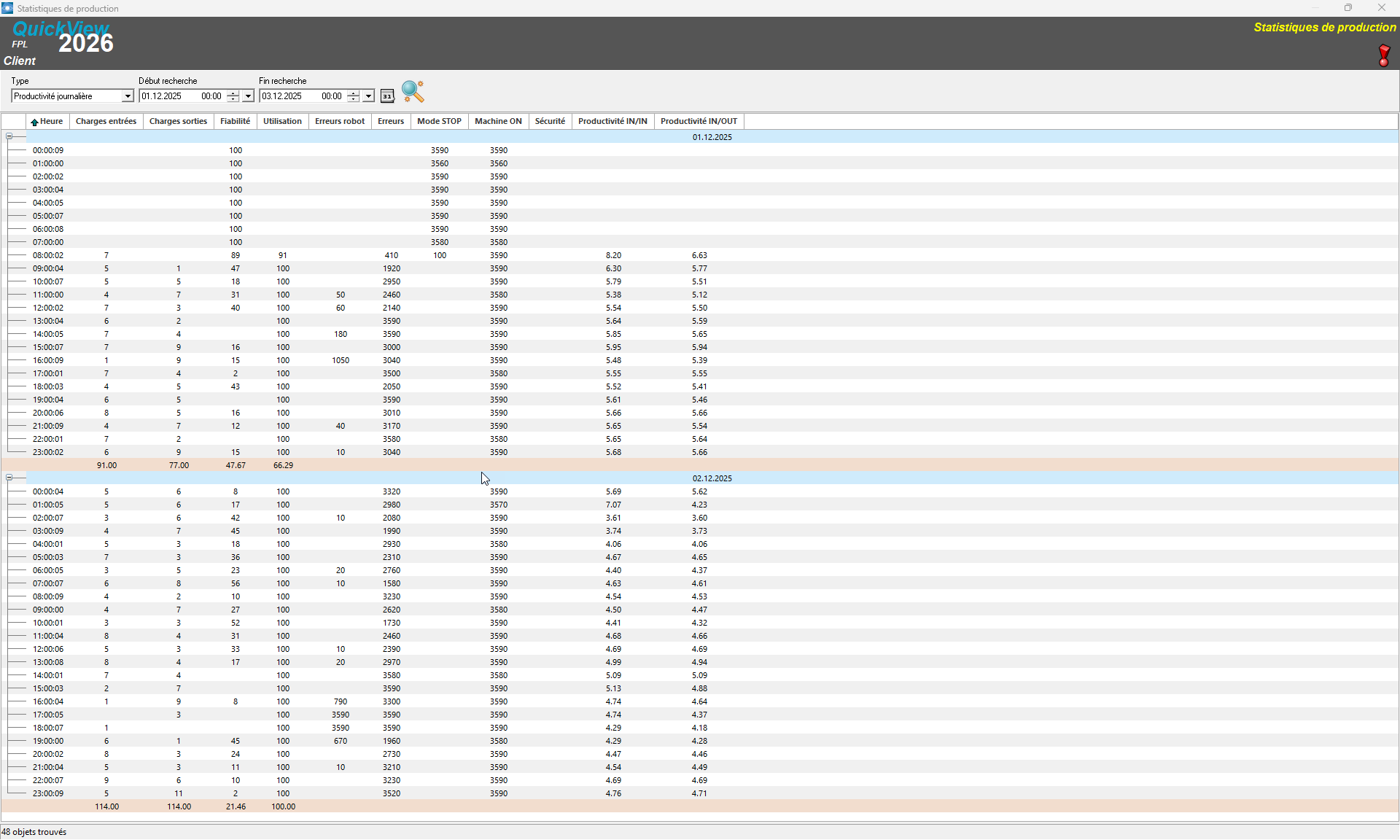
Productivité journalière
Occupation des positions
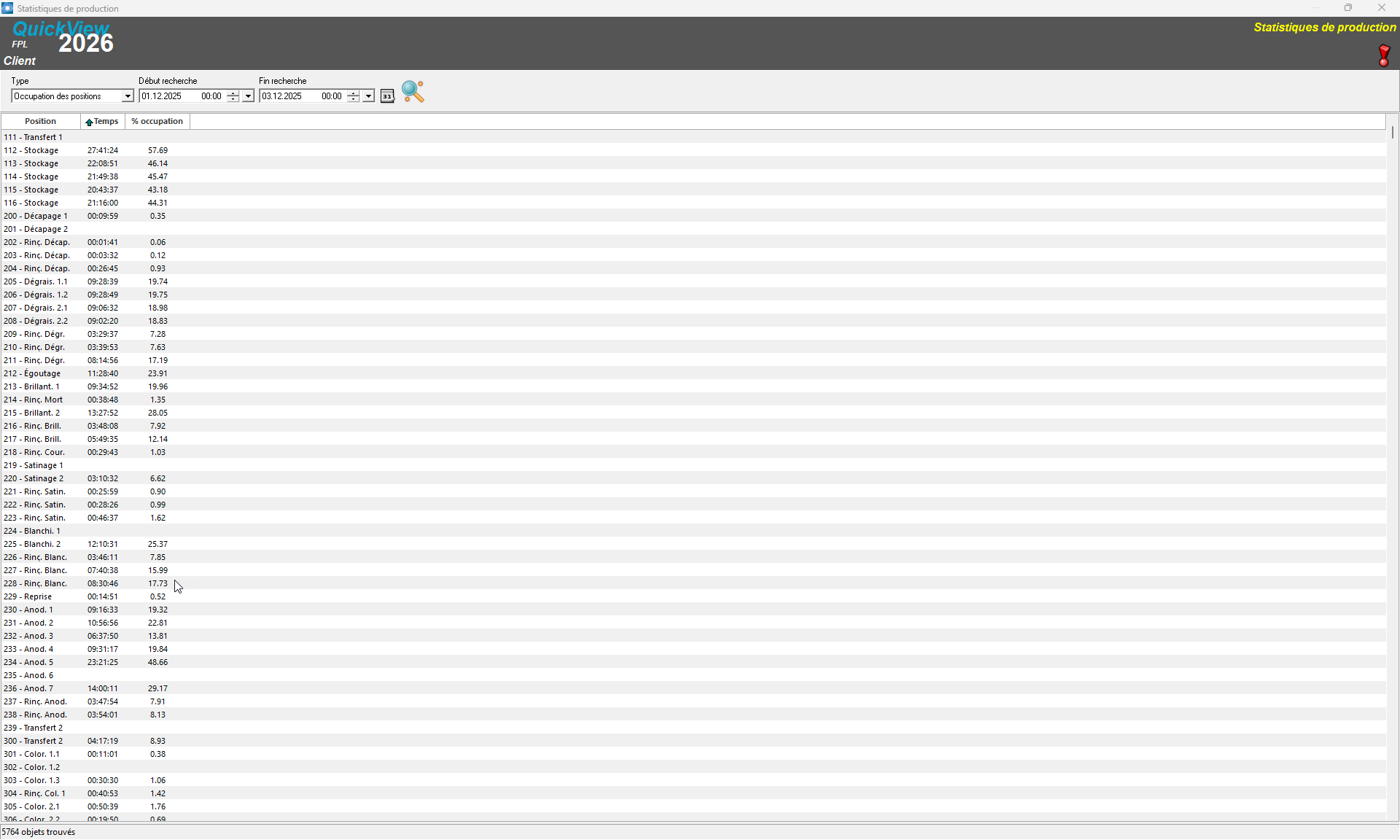
L'occupation est calculé avec les enregistrements "Prise/Dépose" des robots dans les positions de la machine.
Historique des mouvements des robots
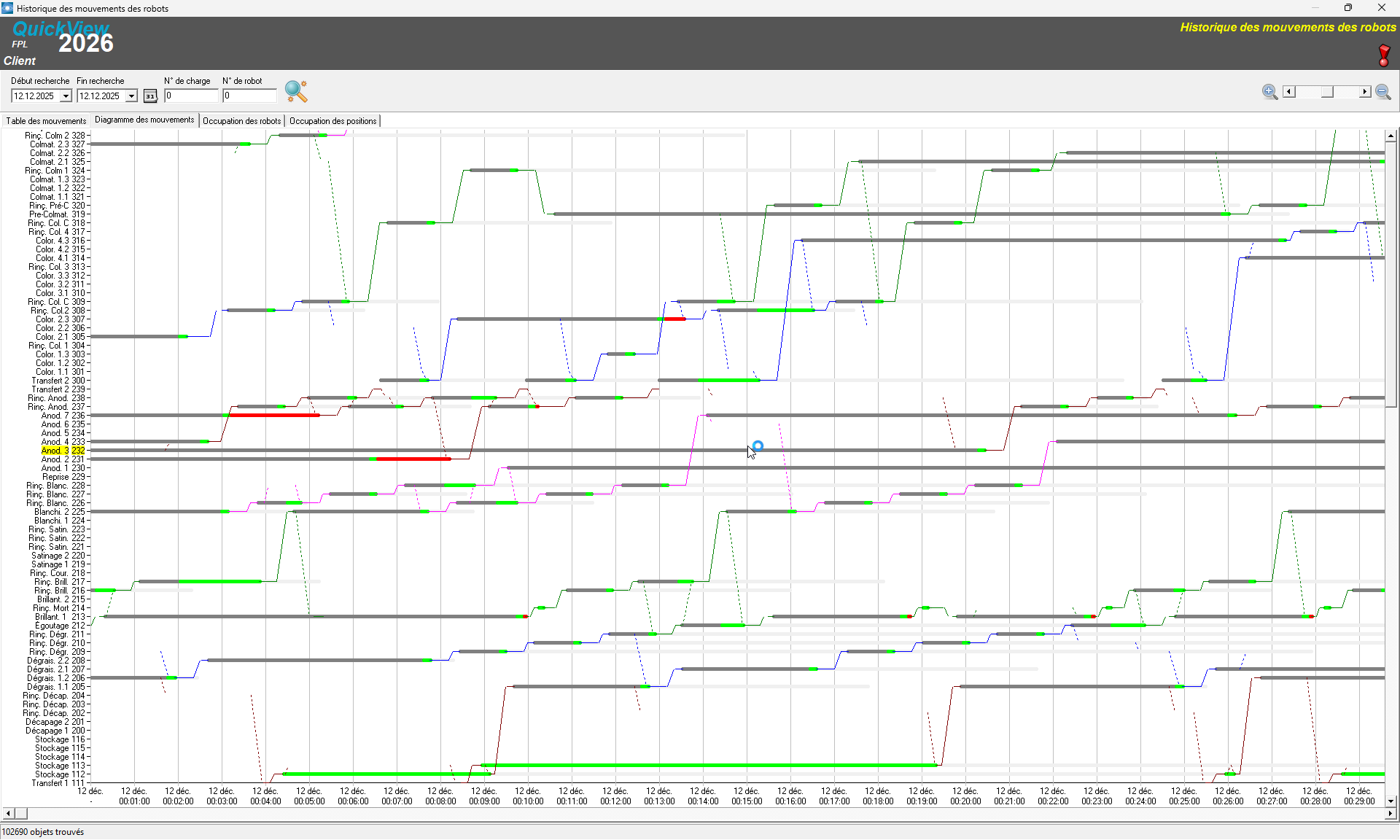
Deux onglets permet soit d'afficher la liste des mouvements des robots dans une table (table des mouvements) ou soit un diagramme des mouvement effectués pendant la période de recherche.
Table des mouvements
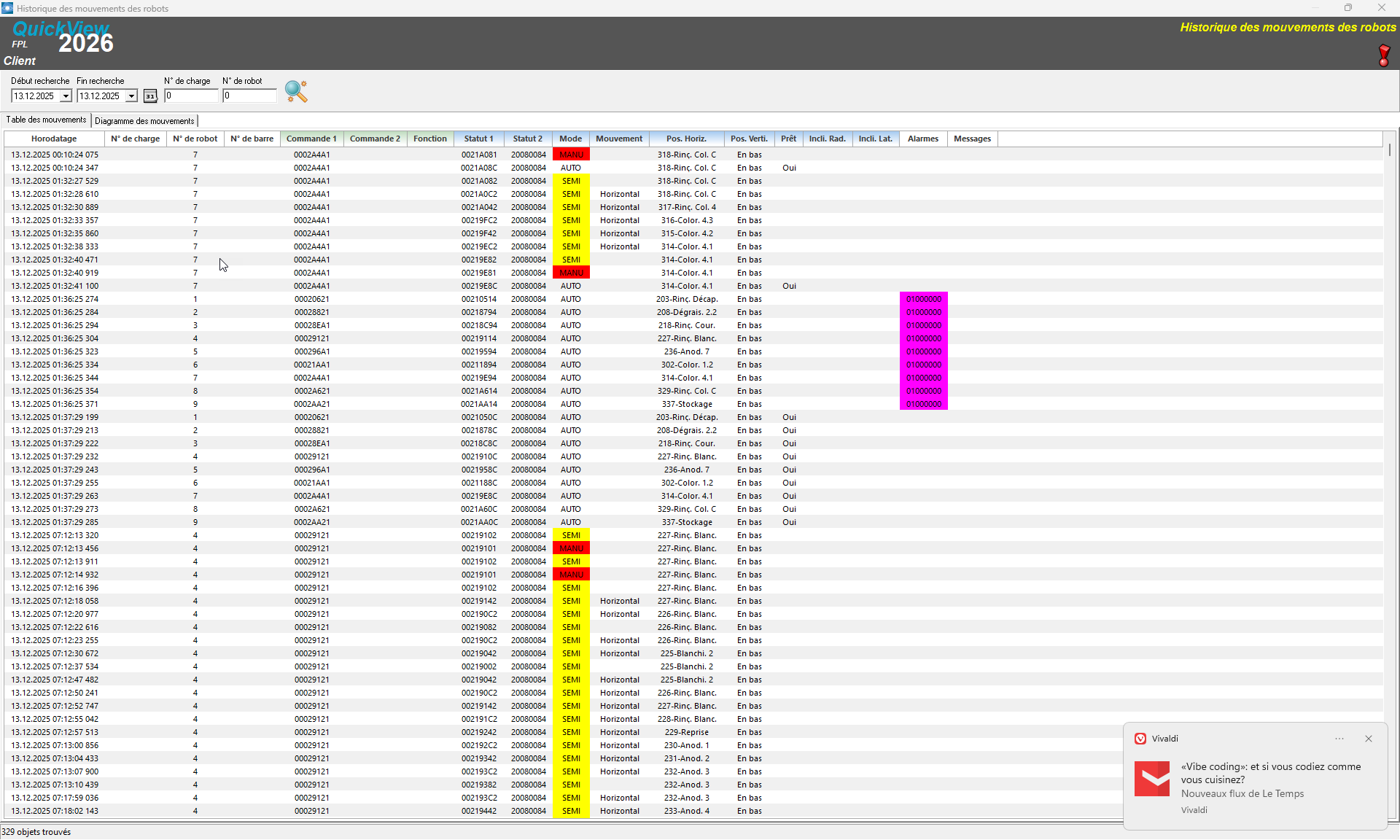
Diagramme des mouvements
Historique des alarmes et messages
Il est possible d'afficher 4 types de tableau:
- Alarmes et Messages
- Alarmes seulement
- Messages seulement
- Alarmes prioritaires
Alarmes et messages
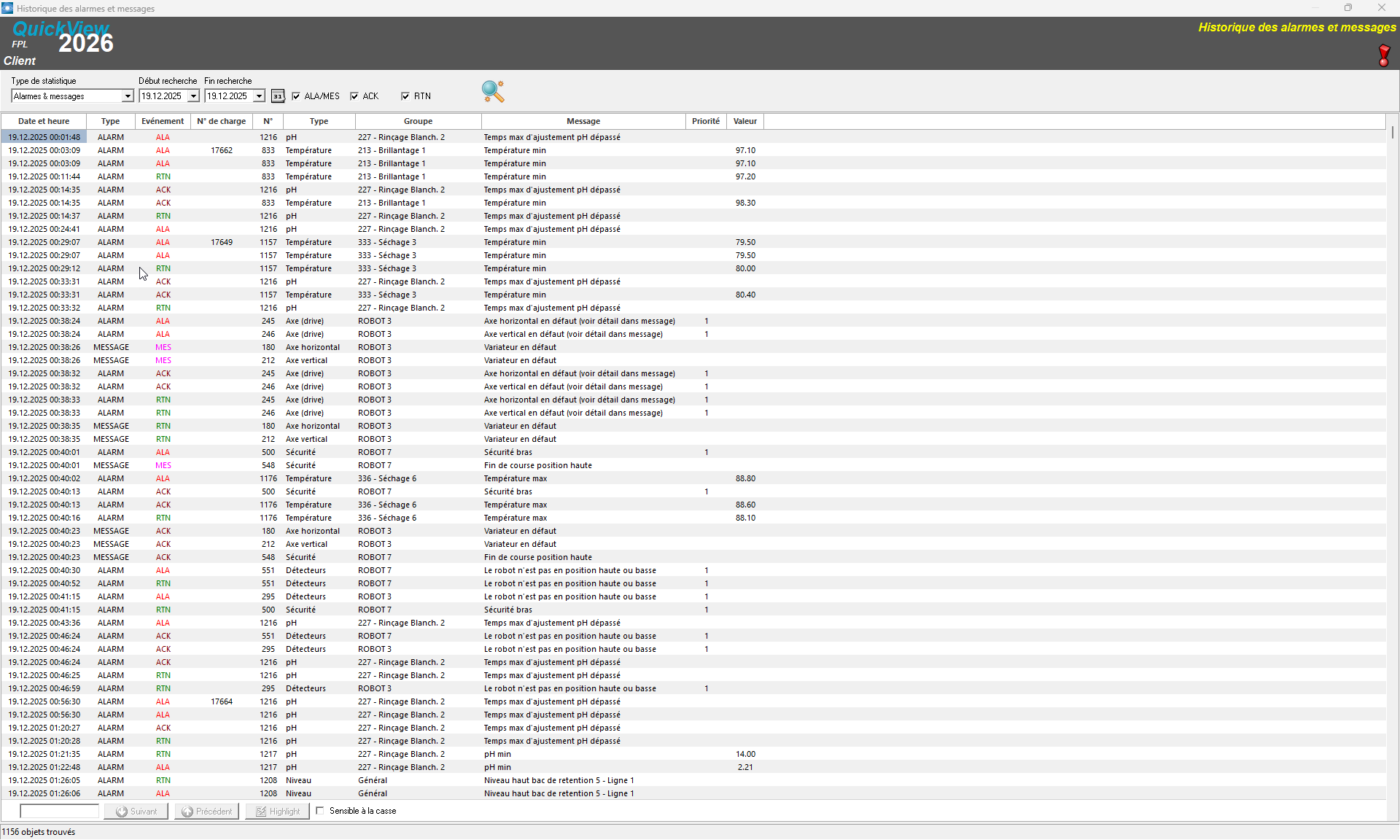
La liste des alarmes et des messages est affichée en mélangeant chronologiquement les évènements.
Il est possible d'afficher toutes les alarmes d'un même type ou d'un même groupe ou d'un même message en double-cliquant sur la colonne désirée.
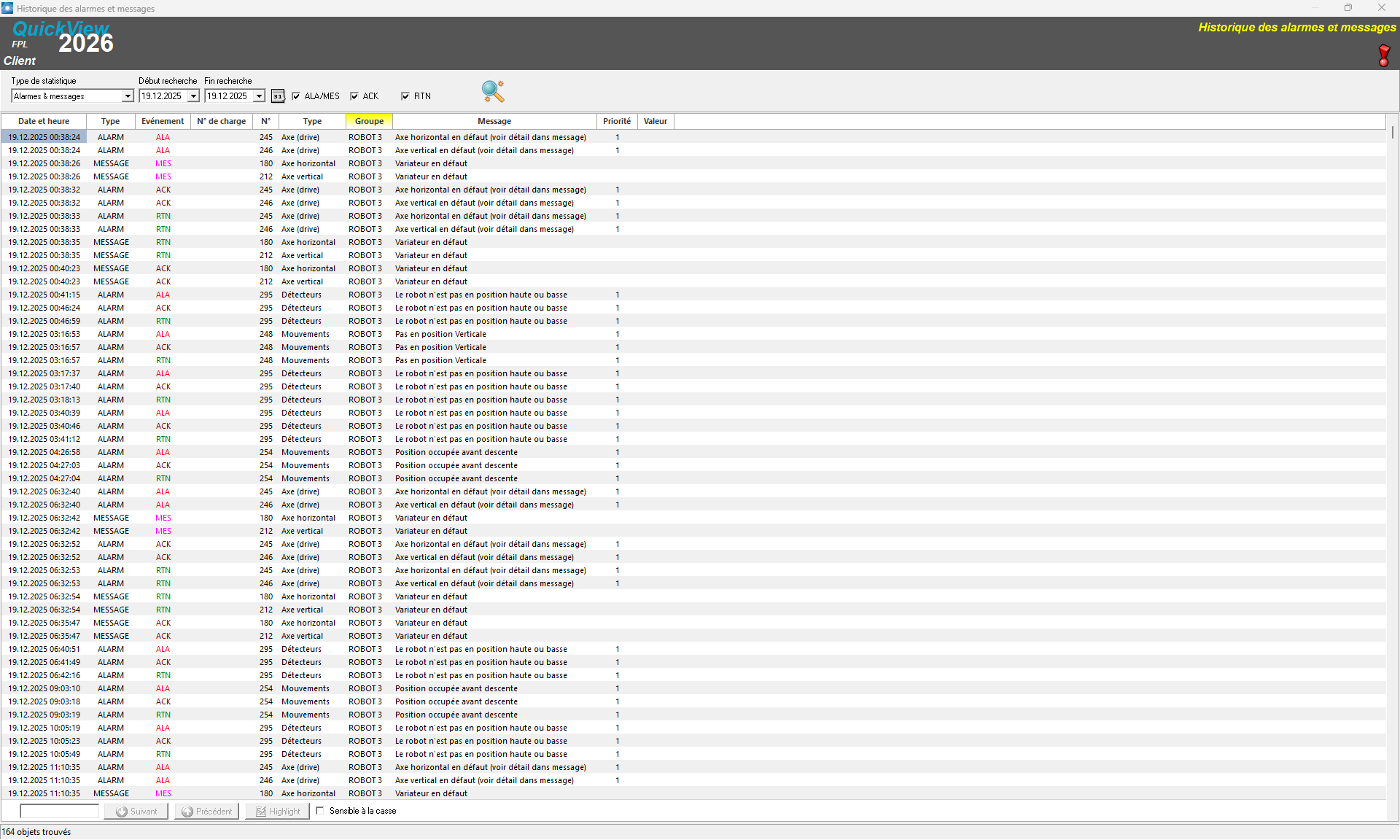
Dans l'exemple ci-dessus, l'utilisateur a double-cliqué sue le groupe "Robot 3". Pour revenir en arrière, double-cliquer sur le titre de la colonne en jaune.
Alarmes seulement
La liste ne contient que des alarmes.
Messages seulement
La liste ne contient que des messages.
Alarmes prioritaires
Lorsque ce type de statistique est choisi, une icône supplémentaire s'affiche dans l'entête. En cliquant sur cette icône, vous pouvez choisir les types et groupes d'alarmes désirés. Vous pouvez également choisir que les alarmes avec une priorité plus grande que 0.
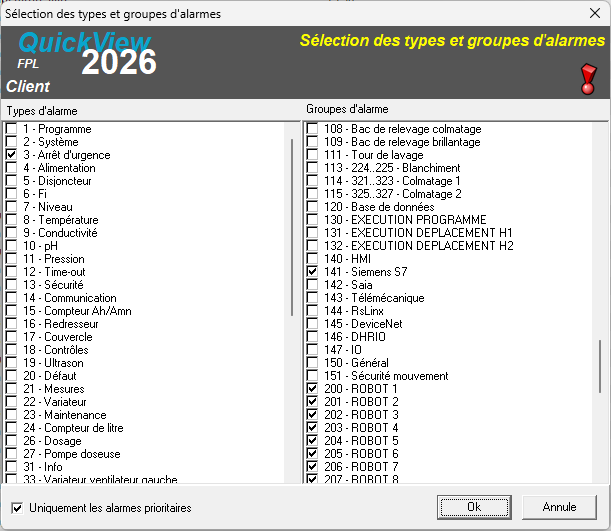
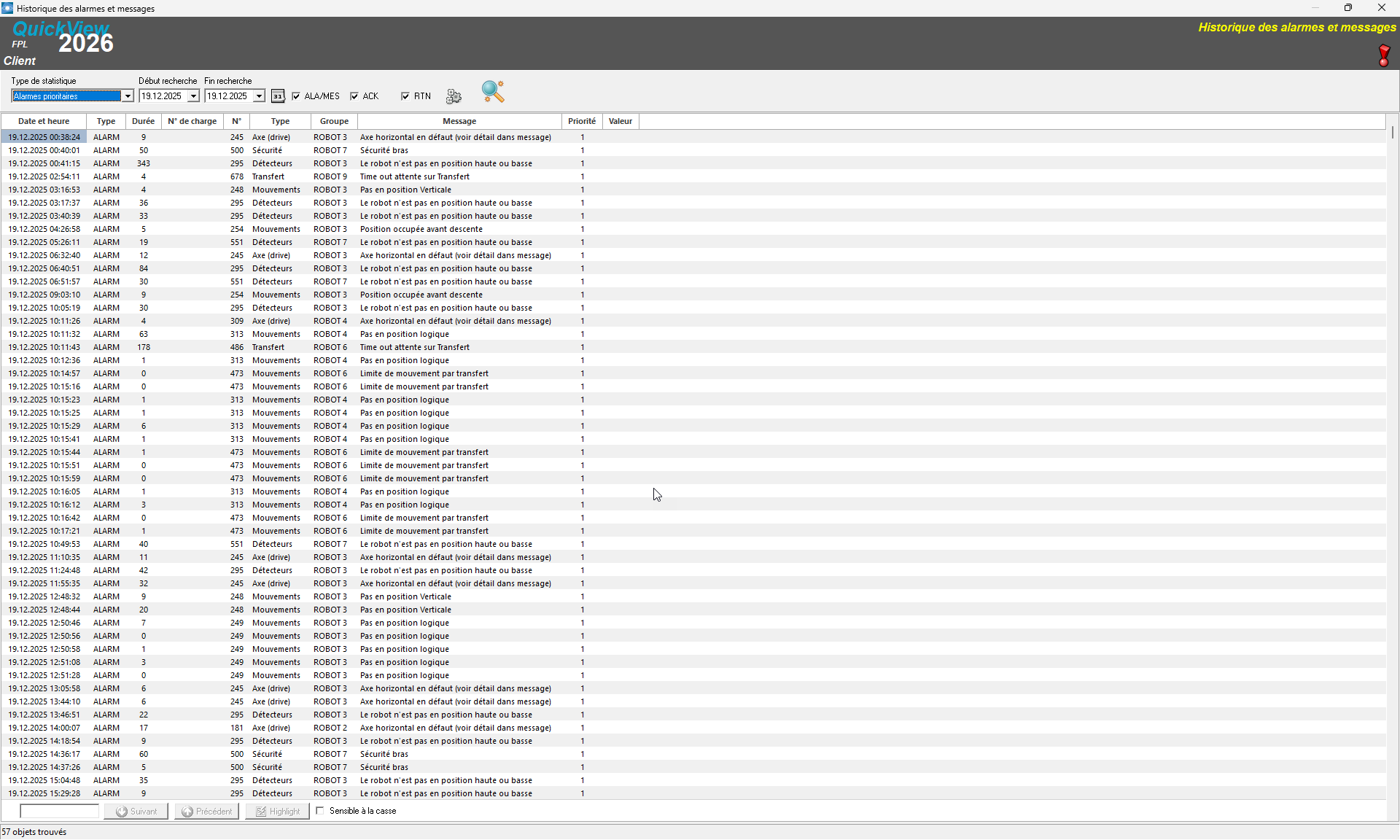
Cette liste est la même qu'utilisée lors du calcul du MTBF et MTTR.
Cette liste tient compte des arrêts d'urgence. Lorsqu'une alarme d'arrêt d'urgence est activée, toutes les alarmes situés entre le début de l'arrêt d'urgence et la fin de celle-ci sont éliminées. De plus, lorsqu'une alarme sur un robot intervient, toutes les autres alarmes du même robot sont inhibées pendant la durée de la première alarme car certaines fois des alarmes sont générées à cause de la première alarme et elles sont pas significatives pour le calcul du MTBF.
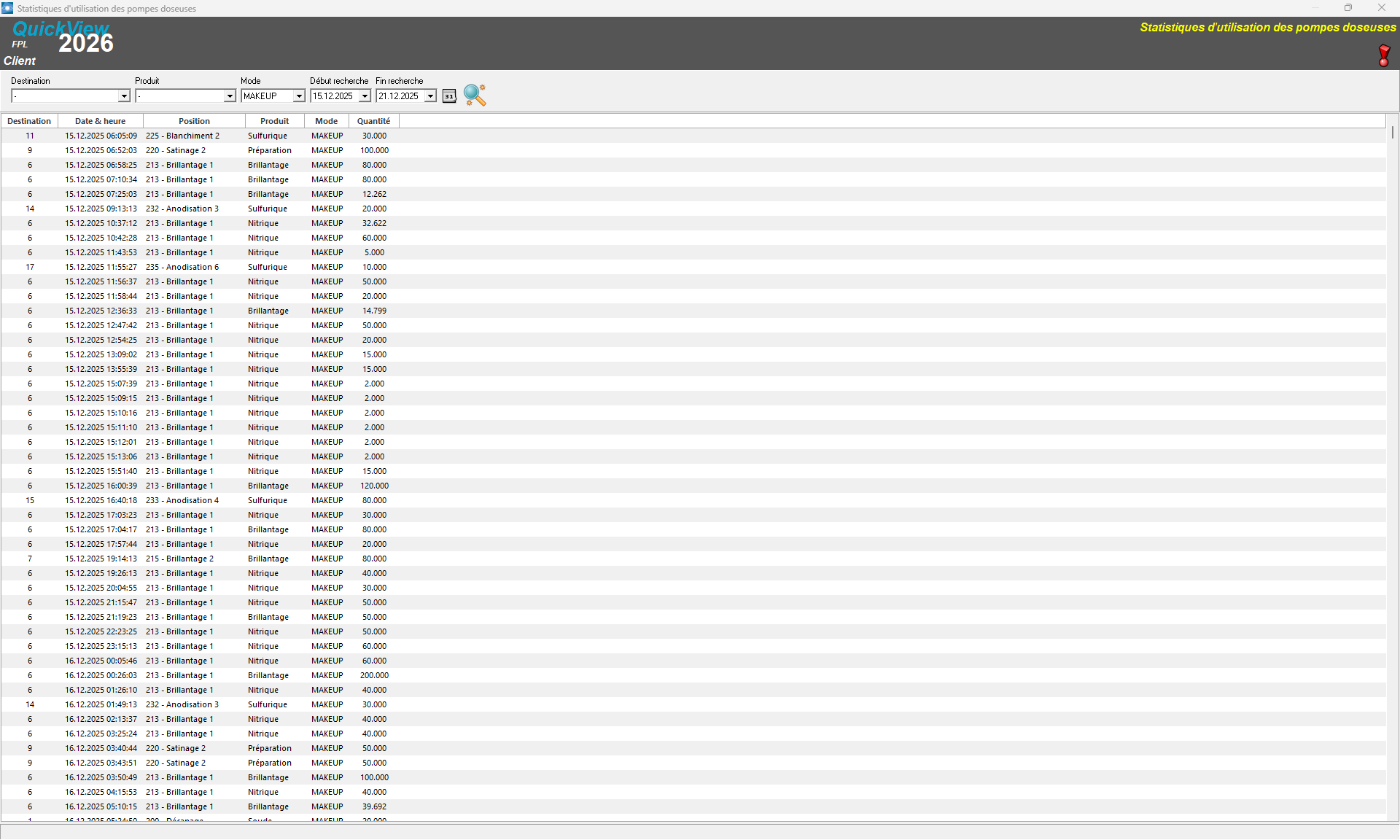
Statistique d'utilisation des pompes doseuses
Sur cette page, il est possible d'afficher 3 types de liste:
- Le dosage manuel: L'utilisateur à sélectionné une quantité à ajouter sur la page des pompes doseuses.
- Le dosage automatique: Les quantités envoyées automatiquement par les pompes doseuses lorsque la consigne de dosage est atteinte.
- Le makeup: quantités envoyées par des fonctions de makeup (montage manuel d'un bain).
MTBF et MTTR
MTBF (temps moyen entre les défaillances)
Le temps moyen entre les défaillances (MTBF) est le temps moyen entre les défaillances de production qui peuvent être réparées. Il mesure la fiabilité et la disponibilité d'un appareil ou d'un bien. Plus la valeur du MTBF est élevée, plus le système est fiable.
L'objectif est d'obtenir un MTBF aussi élevé que possible, de l'ordre de plusieurs centaines ou milliers d'heures.
Exemple de calcul de la MTBF
Voici l'équation qui permet de calculer le MTBF :
MTBF = durée totale de fonctionnement / nombre de défaillances
Imaginez qu'une ligne de production fonctionne 130 heures par semaine avec 4 pannes. Les deux premières durent 2 heures chacune et les deux autres 3 heures chacune.
Durée totale de travail : 130 heures
Nombre de défaillances : 4 Interruptions
Durée totale de l'échec : 2(2 heures) + 2(3 heures) = 10 heures
(130 - 10) / 4 = 30
MTBF = 30
MTTF (temps moyen de défaillance)
Le temps moyen de défaillance (MTTF) est le temps moyen avant la défaillance d'un appareil ou d'un bien non réparable. Il mesure la durée d'utilisation fiable d'un appareil ou d'un bien avant qu'il ne tombe complètement en panne et prédit le moment où les opérateurs doivent s'attendre à remplacer l'appareil ou à effectuer des diagnostics réguliers. Il est synonyme de durée de vie des appareils.
Il est évident que plus le MTTF est long, moins l'entreprise doit dépenser pour remplacer l'appareil ou le bien en question.
Exemple de calcul du MTTF
Voici l'équation qui permet de calculer le MTTF :
MTTF = durée de vie totale des appareils ou des biens / nombre d'appareils ou de biens
Imaginez qu'une chaîne de production compte au total trois appareils du même type. Le premier appareil est tombé en panne à 5 200 heures, le deuxième à 4 200 heures et le troisième à 5 600 heures.
Durée de vie totale des appareils : 5,200 + 4,200 + 5,600 = 15,000
Nombre d'appareils : 3
15,000 / 3 = 500
MTTF = 500 heures
Cela signifie que cet appareil a une durée de vie moyenne de 5 000 heures. GrÔce à cette mesure, les entreprises peuvent déterminer si cette marque d'appareil ou d'équipement convient à leur production ou si elles doivent opter pour une solution plus durable et plus performante.
Période de fonctionnement
La période de fonctionnement est calculé avec les évènements Programme AUTO/STOP de la machine. Le MTBF est calculé uniquement lorsque le mode programme est sur AUTO. Toutes les alarmes (de la liste des types et groupes d'alarme) intervenues pendant cette période sont prise en compte. La disponibilité de la machine est calculé comme suit: MTBF/(MTBF+MTTR)*100.
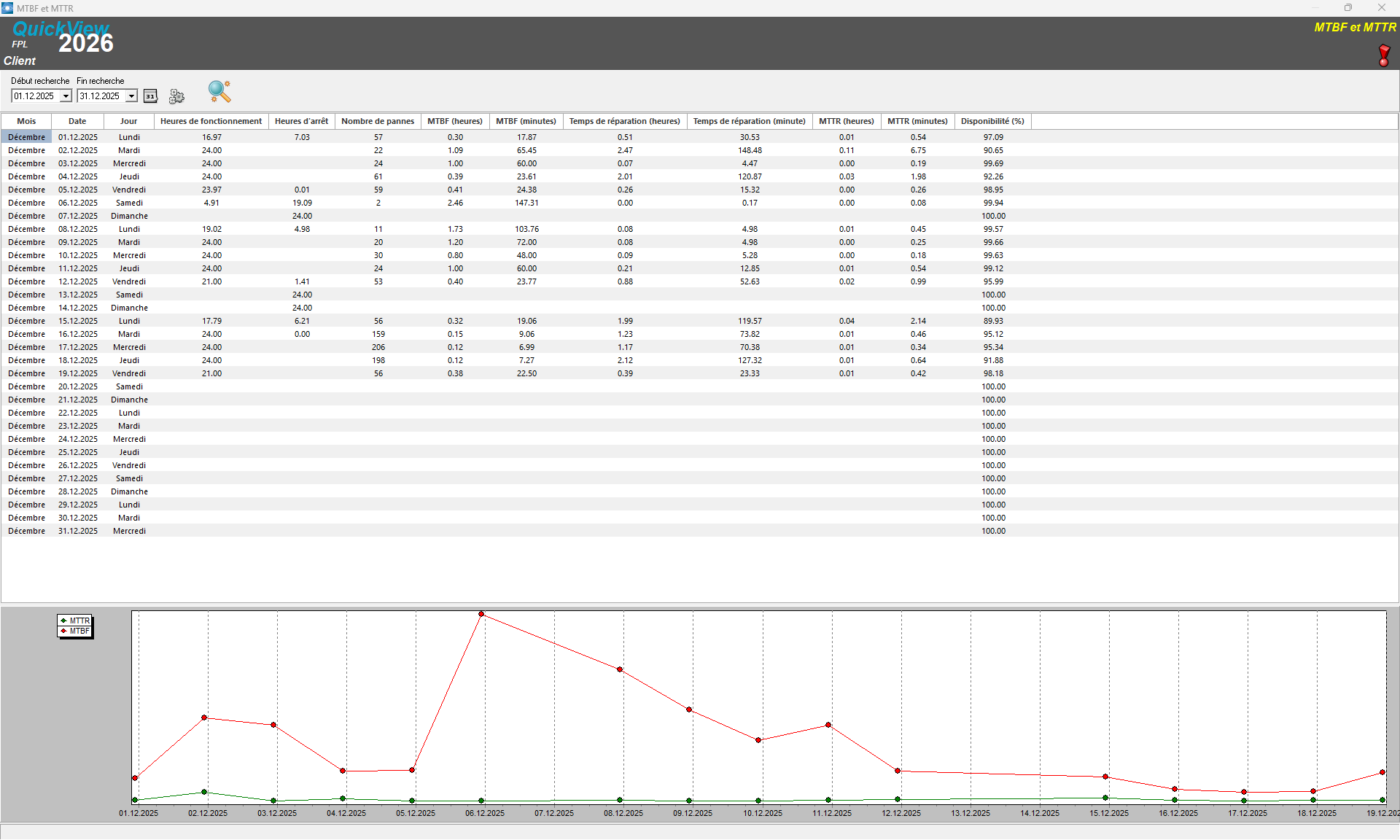
Il ne faut pas choisir plus de 100 jours entre les dates de début et de fin.
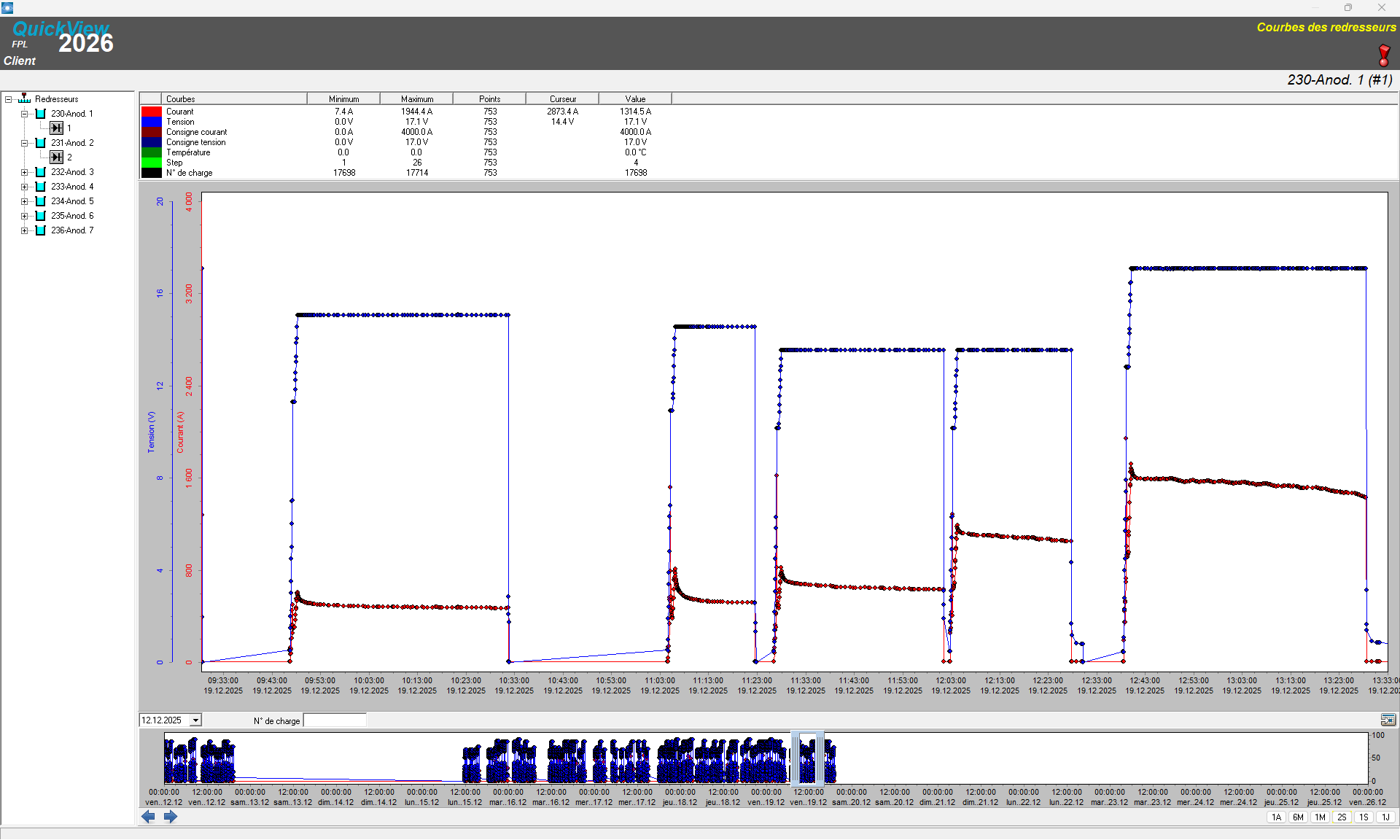
Courbes des redresseurs